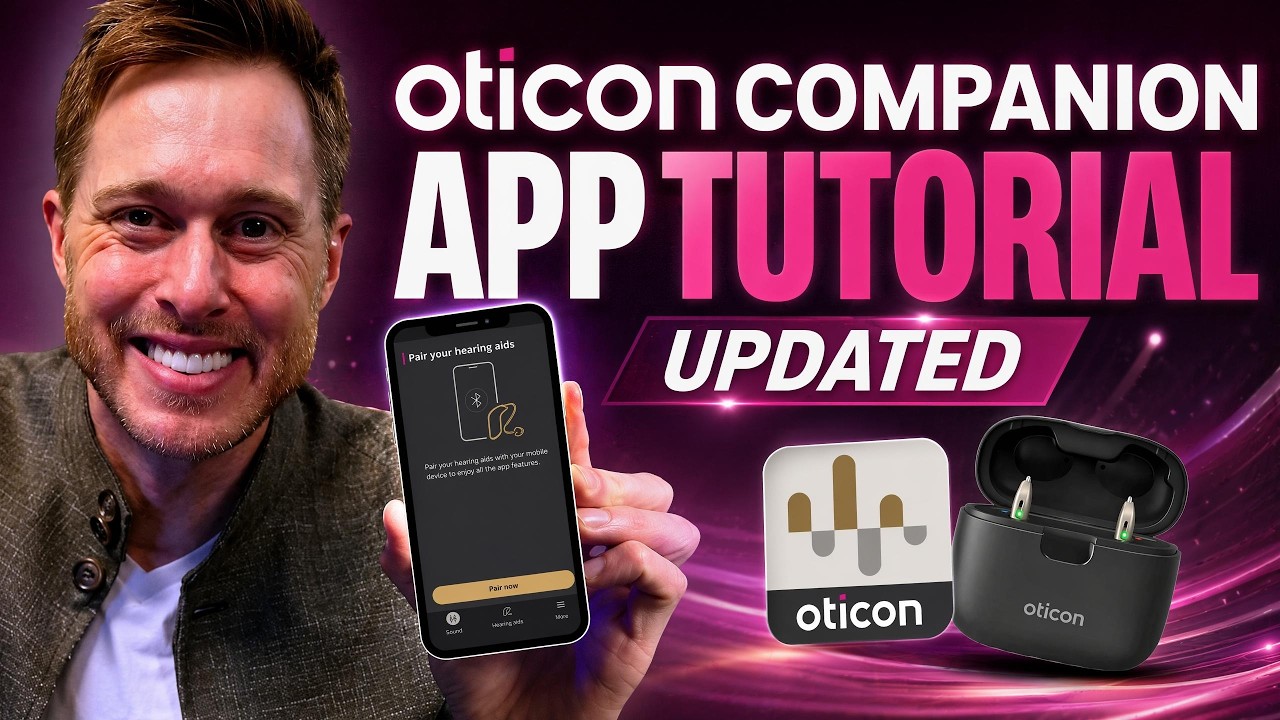
Eu realmente acho que este pode ser o seu recurso favorito do app Oticon Companion. E aí, pessoal, aqui é o Cliff Olson, doutor em audiologia e fundador da Applied Hearing Solutions em Phoenix, Arizona. E neste vídeo eu vou fazer um tutorial atualizado do app Oticon Companion, incluindo o novo recurso assistente de Auracast. A versão 1.0 do app Oticon Companion foi lançada inicialmente em fevereiro de 2023 e acabou substituindo o app Oticon ON, que foi lançado há mais de uma década.
No entanto, ao longo dos anos, houve várias atualizações do app Oticon Companion para corrigir alguns bugs que existiam dentro do app, além de adicionar novos recursos. Em 27 de outubro de 2025, a Oticon lançou a versão 1.6, que adicionou o recurso de suporte a transmissões Auracast. E em 27 de abril de 2026, a Oticon lançou a versão 1.7.0.1, que trouxe uma série de melhorias de estabilidade e correções de bugs. Esta versão do app é compatível com a maioria das versões mais novas dos aparelhos auditivos Oticon, mas nem todos os aparelhos auditivos deles têm todos os recursos.
Neste tutorial específico, eu vou usar os aparelhos auditivos Oticon Intent, que me dão acesso completo a todos os recursos disponíveis nesta versão do app. Mas antes de entrar no tutorial, me faça um grande favor e clique no botão de curtir. Isso ajuda muito o canal, e se você ainda não está inscrito no canal com as notificações ativadas, vá em frente e faça isso também.
Eu agradeço muito, principalmente se você quiser receber novas atualizações deste tutorial à medida que novas versões do app forem lançadas no futuro. Quero deixar claro que este app é compatível tanto com dispositivos Apple quanto com dispositivos Android, tanto celulares quanto tablets. Neste tutorial específico, eu vou usar o iPhone, mas praticamente tudo é exatamente igual entre iPhones e dispositivos Android, exceto o recurso Live Listen e a forma como você pareia seus aparelhos auditivos com o celular.
Só um lembrete rápido: se você for usar um iPhone ou iPad da Apple para configurar o app Companion, primeiro você precisa entrar nas configurações de acessibilidade do celular ou tablet e parear seus aparelhos auditivos com o dispositivo. Depois, você pode entrar no app Oticon Companion e concluir a conexão. Em dispositivos Android, você vai ter o Google Fast Pair, que oferece alguns controles nativos no próprio celular, mas você também vai querer entrar no app Oticon Companion e parear por lá também.
Também devo mencionar que você vai querer que o seu profissional de saúde auditiva faça uma atualização de firmware dos seus aparelhos auditivos Oticon para garantir que eles estejam na versão mais recente possível. Caso contrário, alguns recursos do app podem não estar disponíveis para você. Além disso, você também vai querer entrar na App Store da Apple ou na Google Play Store para garantir que o app esteja atualizado.
Se aparecer "Abrir", ele já foi atualizado. Se aparecer "Atualizar", você vai querer tocar em "Atualizar" para que a atualização aconteça. Certo, espero que você tenha conseguido fazer todas essas atualizações e se conectar ao seu dispositivo inteligente. Então vamos direto ao tutorial do app Oticon Companion. Muito bem, antes de tudo, quando você abre o app, é isto que você vai ver.
Ele vai abrir primeiro na tela de som, mas você também tem este menu de opções aqui embaixo. Se você tocar em aparelhos auditivos, vai ver que ali há algumas opções diferentes para você, e você também pode ir até "mais". Vou percorrer este menu inteiro. Vamos começar pela tela de som.
Bem aqui em cima, você pode ver que não há mais um menu suspenso. Basicamente, você pode deslizar para os lados entre todos os programas que o seu profissional de saúde auditiva colocou para você. Se o seu profissional de saúde auditiva não adicionou nenhum programa manual, a única coisa que você vai ver aqui em cima é o programa geral. Além disso, se você pareou acessórios como o Oticon EduMic ou o Oticon ConnectClip, eles também vão aparecer como opções de programa separadas naquele menu de cima.
Como você pode ver, eu configurei meus aparelhos auditivos Oticon com um programa geral, um programa de fala no ruído e o programa My Music. Eu até coloquei um programa de mascaramento de zumbido, e pareei um microfone remoto, que é o ConnectClip. Você também pode ver que eu tenho um programa de TV Adapter e EduMic ali em cima. Na verdade, eles compartilham o mesmo programa se você tiver esses acessórios.
Para começar, supondo que eu vou ficar no programa geral, você pode ver que também tenho uma opção de volume aqui, em que posso arrastar para baixo ou para cima para diminuir ou aumentar o volume. Se eu não quiser arrastar, posso tocar no botão de mais ali ou no botão de menos aqui para deixar o volume no nível que eu quero. Se descermos um pouco mais, não até o menu, você pode ver que tenho um botão de mudo aqui no canto inferior esquerdo, onde posso silenciar os aparelhos auditivos ou ligá-los de novo.
Logo ao lado, tenho uma forma de separar os aparelhos auditivos esquerdo e direito. Então, se eu quiser aumentar um e diminuir o outro, posso fazer isso. Não há muita utilidade nisso, a menos que você tenha alguém muito barulhento do seu lado direito ou esquerdo e queira aumentar ou diminuir o volume de acordo. Mas o seu profissional de saúde auditiva pode conversar com você sobre os motivos pelos quais você pode ou não querer fazer isso.
Depois, você pode juntá-los de novo se quiser ajustar o volume dos dois aparelhos auditivos ao mesmo tempo. Você também tem aqui uma configuração de equalizador. Então, se você quiser diminuir os graves, aumentar os médios, aumentar os agudos, o que você quiser fazer, pode fazer ajustes ali. Uma boa regra prática é saber que, depois de fazer esse ajuste, se você não tocar em "Restaurar padrão", ele vai manter esses ajustes.
Então, se eu fechar isto, se eu mudar para outro programa tocando, digamos, em fala no ruído lá em cima e voltar para o geral, o que você vai ver aqui é que aquilo não está aceso, o que significa que há configurações de equalizador modificadas que eu fiz. Então, se você não quiser que essas configurações de equalizador sejam permanentes, precisa entrar e tocar em "Restaurar padrão", o que deixa uma linha reta ali, que são basicamente as configurações que o seu profissional de saúde auditiva definiu originalmente para você.
Certo, vamos fechar isso. Vamos seguir em frente. O próximo botão que você vê ali se chama Speech Booster. Se você quiser ativar o Speech Booster, a intenção dele é realçar a fala e diminuir o ruído de fundo. Eu não noto tanta diferença quando ativo, mas se você não quiser que ele mostre esta tela de novo, pode tocar ali e marcar a caixinha.
Então, quando você sair dali, o que acontece é que você pode desativar e ativar de novo sem precisar entrar e tocar em outro botão. Fica bem mais fácil ligar e desligar. Mas aqui na extrema direita, você vai ver um menu de três pontinhos. Podemos tocar no menu de três pontinhos, e ele abre uma série de outras configurações também.
Você pode ver que já falamos do mudo, do botão de juntar e separar os controles deslizantes, do equalizador de som e do Speech Booster, mas também temos um equalizador de streaming. Então, se você está transmitindo áudio do seu dispositivo inteligente para os seus aparelhos auditivos, pode melhorar a qualidade desse som também, aumentando ou diminuindo os graves, médios e agudos. Lembre-se de que essas configurações também ficam salvas aqui.
Então, se você quiser redefinir, vai tocar em "Restaurar padrão" ali. Se você fizer um ajuste e não tocar em "Restaurar padrão", vai ver que o equalizador de streaming também mantém essa configuração. Para este tutorial, vou tocar em "Restaurar padrão" e estamos prontos. Agora, algo que você vai ver em um iPhone, mas não vai ver em um dispositivo Android, é esta opção de microfone remoto.
Quando você toca nessa opção de microfone remoto, ela basicamente transforma o seu iPhone em um microfone remoto, que você pode colocar mais perto da pessoa que quer ouvir, mesmo em um lugar barulhento, e ele vai transmitir o áudio direto para os seus ouvidos. Eu não acho esse recurso tão bom quanto usar um Oticon ConnectClip ou um EduMic, mas é algo que pode quebrar um galho se você estiver em uma situação difícil e não tiver um desses acessórios.
O motivo de ele não estar ativando neste tutorial é que estou gravando esta tela, e ele não ativa enquanto faço isso. Mas agora que você sabe como funciona, vou sair dali. E a última coisa que vou mostrar nesta tela é o botão de transmissão Auracast. Vou tocar nele, e ele mostra todas as transmissões Auracast disponíveis na sua área.
Eu tenho um transmissor Auracast aqui no meu estúdio de gravação, e você pode ver ali que ele está bloqueado com senha. Então, quando eu toco nessa transmissão, você pode ver que ele entra na transmissão, e se eu não tivesse me conectado a ela antes, ele pediria uma senha, onde você pode digitar essa senha e então ele permite a conexão.
Agora você pode ver que estamos transmitindo um sinal de transmissão Auracast para os meus aparelhos auditivos Oticon Intent e, se eu quiser, posso aumentar ou diminuir o volume dessa transmissão. Posso silenciar a transmissão totalmente. Se estou tentando conversar com alguém, posso ativá-la de novo tocando outra vez no botão de silenciar transmissão. E você pode ver aqui que também tenho um equalizador de streaming separado para o sinal de transmissão Auracast.
Lembre-se de que muitas dessas configurações de streaming também podem ser ajustadas pelo seu profissional de saúde auditiva no software de programação profissional. Então, garanta que o seu profissional de saúde auditiva configure tudo inicialmente do jeito que você gosta, e depois você pode fazer modificações adicionais por aqui. Quando terminar a transmissão, você pode tocar em "Desconectar" aqui. Vai aparecer esta tela perguntando se você quer acessar outra transmissão da lista de transmissões.
Se não quiser, basta tocar em "Fechar". Muito bem, agora não estamos mais transmitindo nenhum Auracast para os meus aparelhos auditivos, e estou de volta ao programa geral normal. Outra coisa que devo mencionar é que, se eu fizer um ajuste de volume aqui e depois mudar para outro programa, você pode ver que esse outro programa, o meu programa de fala no ruído, não tem nenhuma modificação de volume, mas se eu voltar para o programa geral aqui, você pode ver que ele saiu do +2 em que eu tinha deixado e voltou para zero, que é a configuração padrão.
Daqui a pouco vou mostrar uma configuração dentro do app que consegue manter esse ajuste em +2, ou no valor que você definir, mesmo quando você alterna entre programas. Há mais algumas coisas que quero mostrar nos programas aqui em cima. Como você sabe, se mudar para o programa de fala no ruído, esse programa pode ser configurado de forma completamente diferente pelo seu profissional de saúde auditiva.
A mesma coisa com o programa My Music. Lembre-se de que, se você entrar no programa My Music, que originalmente é feito para música ao vivo ao seu redor, e quiser usar esse programa também ao fazer streaming de música, você pode, e ele vai modificar as suas configurações de streaming. De novo, tudo isso deve ser configurado e explicado pelo seu profissional de saúde auditiva, de acordo com a forma como ele configurou para você.
Ao lado disso, tenho o programa de mascaramento de zumbido, e o que é diferente nesse programa é que posso ajustar o som de mascaramento. Então, se eu quiser diminuir o volume do mascarador, acho que deixei em ondas do mar que sobem e descem. Mas se eu também quiser ajustar o volume do ambiente, posso fazer isso mudando para "ambiente" aqui, o que ajusta separadamente os microfones dos aparelhos auditivos em relação ao som do mascarador.
Então, se você quiser modificar isso, pode fazer aqui também. Muito bem, a próxima coisa que tenho aqui é o programa de TV Adapter e EduMic. Lembre-se de que o TV Adapter da Oticon e o EduMic da Oticon compartilham a mesma configuração de programa aqui. O EduMic é basicamente pensado para salas de aula, mas também tem alguns outros recursos se você quiser direcionar áudio para ele e transmiti-lo para os seus aparelhos auditivos.
Mas o que você vai ver aqui... ah, acho que é melhor eu ligar isto. Deixa eu ligar. Pronto, liguei, o que basicamente permite que ele se conecte automaticamente aos meus aparelhos auditivos depois de pareado. E lembrando: o seu profissional de saúde auditiva deve fazer todo esse pareamento para você. Pronto. Podemos ver que tudo se conectou de novo, e ele me mostra que tenho duas configurações diferentes aqui.
Tenho a configuração de streaming e a configuração de ambiente. Então, quando você está transmitindo, digamos, a partir do EduMic, basicamente pode controlar quanto áudio vem dele. Você prende isto na pessoa que quer ouvir, ele envia a voz dela direto para os seus aparelhos auditivos, e você pode controlar essa transmissão. Pode diminuir ou aumentar o volume dela. Por outro lado, você pode controlar quanto som está recebendo do ambiente controlando o volume do microfone.
Então, se eu mudar para "ambiente", agora estou controlando os microfones dos aparelhos auditivos, não os microfones do EduMic. Então posso controlar o volume do ambiente diminuindo ou aumentando aqui. E lembre-se: digamos que não fosse um EduMic que eu estivesse ajustando aqui. Digamos que eu estivesse com a TV ligada e transmitindo o áudio da TV direto para os meus aparelhos auditivos.
Eu poderia ajustar as configurações deles separadamente também. Eu gostaria que a Oticon tivesse configurações de programa separadas para esses, mas é o que temos. Sinceramente, você provavelmente não vai usar o TV Adapter por muito mais tempo se for migrar para o Auracast. Dito isso, você tem um programa separado aqui para o Oticon ConnectClip. Então, se eu mudar para o programa de microfone remoto 1, de forma muito parecida com o que fizemos com o EduMic, você prende o ConnectClip na pessoa que quer ouvir, ou o coloca mais perto daquilo que quer ouvir melhor.
E você pode controlar separadamente o volume do streaming que vem do ConnectClip ou o volume do ambiente que vem dos microfones do seu aparelho auditivo. Também devo mencionar que, como estamos fazendo streaming aqui, você tem um equalizador de streaming em que pode fazer ajustes tanto para o ConnectClip quanto para o TV Adapter e o EduMic. Então, se você se sentir à vontade para ajustar graves, médios e agudos, faça isso enquanto estiver neste programa.
E sim, esses ajustes também ficam salvos. Então, se você fizer um ajuste e não gostar, vai querer tocar em "Restaurar padrão" para voltar ao que o seu profissional de saúde auditiva tinha configurado. Certo, isso é tudo o que você pode fazer na tela de som. Então vamos seguir pelo menu e entrar na aba de aparelhos auditivos.
Na aba de aparelhos auditivos, você pode ver quanta bateria ainda resta nos seus aparelhos auditivos Oticon, e tem o recurso Encontrar meu aparelho auditivo. Lembre-se de que você vai querer ativar os serviços de localização quando estiver usando um dispositivo Apple. Ele vai pedir isso para você, então, quando pedir, é só seguir os passos e tocar em "Sempre" nas configurações de localização.
Certo, agora que estamos no recurso Encontrar meu aparelho auditivo, você pode ver que os meus dois aparelhos auditivos aparecem na tela, e ele mostra basicamente a última conexão conhecida que eles tiveram com o dispositivo inteligente ao qual estou pareado. Como você pode ver, os dois estão bem aqui na minha frente, no meu estúdio de gravação, e aparece o endereço do estúdio aqui.
Isso mostra que estou perto ou muito perto dos meus aparelhos auditivos. E sim, eles estão a cerca de dois pés (uns 60 centímetros) do meu celular, e ele mostra que foram vistos pela última vez agora. Se tivessem sido vistos pela última vez ontem, por exemplo, ele me mostraria qual era a localização desses aparelhos auditivos. Digamos que eu os deixasse no estúdio de gravação e fosse para casa.
O meu celular basicamente me diria que eles foram vistos pela última vez ontem, quando eu estava no estúdio, e mostraria a localização onde eu os deixei. Agora, se alguém os mudou de lugar depois que você os perdeu, ele não vai mostrar exatamente onde estão. Mas se eles ainda estiverem ligados, você vai ter a intensidade do sinal Bluetooth desses dispositivos. Então, se chegar perto desses aparelhos auditivos, de novo, ele vai mostrar esse recurso de "quente ou frio", indicando o quão longe ou perto você está dos seus aparelhos auditivos.
É um recurso bacana, e com certeza já evitou que alguém tivesse que abrir um pedido de indenização por perda e dano dos seus aparelhos auditivos perdidos. Mas, voltando aqui, podemos seguir em frente. Vemos as atualizações do aparelho auditivo. Isso basicamente vai dizer se há atualizações que precisam ser feitas nos seus aparelhos auditivos ou no app Companion. Você pode ver que estamos totalmente atualizados do lado dos aparelhos auditivos, então não preciso me preocupar com nada ali.
E o app está totalmente atualizado. Então podemos tocar em "OK" e descer até as configurações do aparelho auditivo. Quando toco em configurações do aparelho auditivo, você pode ver que temos diferentes configurações de notificação para as baterias. Se você quiser receber uma notificação quando as baterias estiverem em 50%, 30%, 20% ou apenas quando estiverem abaixo de 10%, pode indicar quando quer ser notificado, ou pode desativar todas, se quiser.
Depois podemos voltar. Vemos que temos os detalhes do aparelho auditivo. Isso basicamente informa qual é a versão de firmware dos aparelhos auditivos, quais são os números de série dos seus dispositivos e qual é a marca e o modelo que você tem. Também mostra as opções de controle por toque, caso você queira ativar ou desativar o controle por toque para atender chamadas. E lembre-se de que os controles por toque também podem ser ativados ou desativados pelo seu profissional de saúde auditiva no software profissional.
Lembra que eu expliquei antes que, quando você alterna entre os seus programas manuais, se tiver feito ajustes de volume nesses programas, ele pode lembrar esses ajustes de volume ou redefini-los para você? É aqui que você ativa e desativa isso. Então, se quiser que ele lembre suas configurações de volume, ative essa opção. Ela deve ficar acesa em verde.
Agora, sempre que eu fizer uma mudança de volume em um programa, sair desse programa e voltar, ele vai lembrar o ajuste que fiz originalmente. Se você não quiser que isso aconteça e quiser que ele seja redefinido toda vez que entrar e sair de um programa, desative essa opção. Muito bem, isso é tudo o que você pode fazer nesta tela.
Isso é basicamente tudo da aba de aparelhos auditivos. Vamos para a última opção do menu, que é "mais". Muito bem, nesta aba "mais" temos hearing fitness, atendimento remoto, ajuda e suporte e mais algumas coisas aqui embaixo. Vou passar por todas elas agora com você. Na aba hearing fitness, você entra nela, e ela registra o seu tempo de uso ao longo do dia.
A maioria das pessoas deveria usar seus aparelhos auditivos por oito horas ou mais por dia para ter uma adaptação completa e o benefício completo. Aqui você pode definir quais são as suas metas. Se eu for até "alterar meta", você pode ver que tenho uma meta definida no meu app de 10 horas por dia, e ele basicamente acompanha se eu realmente estou usando meus aparelhos auditivos por esse tempo.
Digamos que eu queira aumentar minha meta de tempo de uso à medida que me acostumo mais a usar meus aparelhos auditivos. Quero aumentar meu tempo de uso, então vou mudar de 10 para 12. Vou tocar em "confirmar meta", e agora ele está me acompanhando em relação à meta que ajustei. Quando estiver satisfeito com a minha meta, vou tocar no botão de voltar.
Ele me diz qual porcentagem do tempo usei meus aparelhos auditivos ao longo do dia. Como comecei este tutorial há cerca de 47 minutos, usei os aparelhos auditivos por um total de 7% do meu tempo de meta. Muito bem, é isso para hearing fitness. Vamos voltar. Também temos uma opção de atendimento remoto. Não vou configurar isso nesta parte do tutorial.
Isso é algo que o seu profissional de saúde auditiva deve fazer com você no consultório durante o processo de adaptação. Mas você precisa criar uma conta para fazer atendimento remoto com o seu profissional de saúde auditiva. Então, se você quiser que ele possa fazer ajustes remotos na programação dos seus aparelhos auditivos e ter uma sessão remota com você, vai querer tocar em "criar uma conta".
Se você já tem uma conta na Oticon, pode tocar em "entrar". Basicamente, você entra na sua conta e então pode fazer o atendimento remoto. Agora, se eu ainda não tiver uma conta, posso tocar em "criar uma conta". Vou digitar meu e-mail aqui. É muito importante que o e-mail que você usa para criar a conta seja o mesmo e-mail que o seu profissional de saúde auditiva tem, porque ele precisa inserir esse e-mail na seção de atendimento remoto do software de programação para se conectar aos seus aparelhos auditivos.
Muito bem, pronto. Eu já tinha uma conta, mas agora estou conectado, então posso fazer uma sessão de atendimento remoto. Vou tocar em "continuar". E pronto. Depois que você configura uma conta e entra nela no app Oticon Companion, vai ver "ir para a consulta" nesta tela de atendimento remoto. Quando você toca em "ir para a consulta", vai precisar concordar com algumas permissões aqui.
Você vai querer permitir o acesso à câmera e ao microfone. Eu já dei essas permissões aqui no app, e agora estou na minha sala de espera. Você precisa ter uma consulta agendada com o seu profissional de saúde auditiva, porque ele vai fazer ajustes ao vivo na programação dos seus aparelhos auditivos. Mas digamos que, às duas da tarde de uma terça-feira, você entre.
O seu profissional de saúde auditiva vai entrar do lado dele, ele vai aparecer e então vai conseguir acessar a programação dos seus aparelhos auditivos. Lembre-se de que ele vai ver você e você vai vê-lo. Então, não esqueça de vestir uma camisa. E, quando ele terminar a sessão de atendimento remoto, você vai voltar para esta tela aqui.
E o que eu costumo recomendar é que, se ele fez alguns ajustes na programação dos seus aparelhos auditivos, você feche completamente o app e abra de novo, assim você garante que todas essas configurações também sejam carregadas no app. Certo, agora que terminamos com o atendimento remoto, vamos descer até ajuda e suporte. Aqui há algumas opções de solução de problemas.
Se você estiver tendo problemas com seus aparelhos auditivos, isso pode ajudar. Se não conseguir descobrir o problema, ligue para o seu profissional de saúde auditiva, que também pode orientar você. Se quiser entrar em contato com o suporte ao cliente da Oticon, pode fazer isso pelo app aqui, escrevendo um e-mail para eles. E se quiser acessar as instruções de uso, ele leva você para outro site que basicamente traz o manual do usuário do app Oticon Companion.
Isso é tudo o que você pode fazer na seção de ajuda e suporte. Se descermos, você vê a opção Meu perfil. Ela permite ativar ou desativar algumas coisas aqui. Você tem os dados de uso anônimos. Eu não tenho paranoia com a Oticon ter os dados de uso dos meus aparelhos auditivos e do meu app Companion. Se eles puderem usar isso para me dar mais benefício com atualizações futuras, eu digo: fiquem à vontade.
Mas se você tiver um pouco de receio com isso, pode desativar. A mesma coisa com o uso do número de série. Isso permite que eles processem os números de série dos meus aparelhos auditivos para atualizações. Se você não quiser permitir o atendimento remoto... e lembre-se de que o seu profissional de saúde auditiva não consegue acessar seus aparelhos auditivos sem o seu conhecimento, mesmo que queira; você também precisa entrar ativamente.
Mas digamos que você não queira deixar isso ativado por algum motivo, ou que haja alguma questão de segurança. Se você tem uma credencial de segurança ultrassecreta do governo federal e eles não permitem que você tenha o atendimento remoto ativo, pode desativar. E se quiser receber notícias e atualizações importantes, pode deixar ativado. Se não, pode desativar.
E você pode estar se perguntando por que o meu app está com uma cor bem escura. É porque eu gosto dos temas escuros no meu celular. Se você também quiser usar o modo escuro, pode. Se quiser mudar para o modo claro, pode fazer isso, se ajudar você a enxergar melhor, ou pode deixar igual ao do seu celular.
Mas eu, pessoalmente, gosto do modo escuro. Quanto à localização dos dados, você pode tocar ali. Nós estamos, é claro, nos Estados Unidos agora, ou pelo menos eu estou. Mas se você estiver em outro país, pode selecionar o país certo para a localização dos dados. E, claro, se quiser excluir completamente sua conta, pode tocar em "excluir conta".
Eu não vou fazer isso, então vou tocar em "cancelar" aqui. Mas se você simplesmente não quiser mais saber da Oticon e não quiser usar nenhum recurso do app Oticon Companion, pode excluir completamente sua conta de usuário. Ou talvez você tenha trocado de e-mail e queira criar outra conta de usuário; aí você vai querer tocar em "excluir conta" ali no fim desta tela.
E, claro, se você só quiser sair da sua conta, também pode fazer isso no fim da tela aqui. Eu não quero fazer isso. Então vou tocar em "voltar". Vou voltar para a tela de som, e isso é basicamente tudo o que você pode fazer dentro do app. Mas há mais uma coisa que quero mostrar com esta nova atualização do app que a Oticon fez recentemente.
É que, quando você coloca seus aparelhos auditivos de volta no carregador, ele mostra aqui que os aparelhos auditivos estão carregando. Então, se você acordar no meio da noite preocupado de ter esquecido de colocar os aparelhos auditivos no carregador, basta abrir o celular e ver se eles estão no carregador e carregando. Assim, quando acordar de manhã, você sabe que vai ter carga completa nos seus dispositivos.
A última coisa que vou mencionar neste tutorial é que, tecnicamente, você não precisa usar o app Oticon Companion para fazer ajustes nos seus aparelhos auditivos. Você pode mudar o volume, alternar entre programas e tudo isso usando apenas os controles nativos do seu dispositivo Apple e do seu dispositivo Android. Então, se por algum motivo você não quiser usar o app Oticon Companion no seu dispositivo Apple ou Android, tecnicamente não precisa tê-lo instalado, embora ele dê acesso a mais recursos.
Não vou revisar os controles nativos de cada um desses dispositivos, isso realmente merece um vídeo próprio, mas pronto. Este é o seu tutorial atualizado do app Oticon Companion. Se vocês gostaram deste vídeo, me façam um grande favor, cliquem no botão de curtir e, se quiserem ficar por dentro de todos os próximos tutoriais que eu fizer neste canal, garantam que estão inscritos no canal, e eu vejo vocês no próximo vídeo.