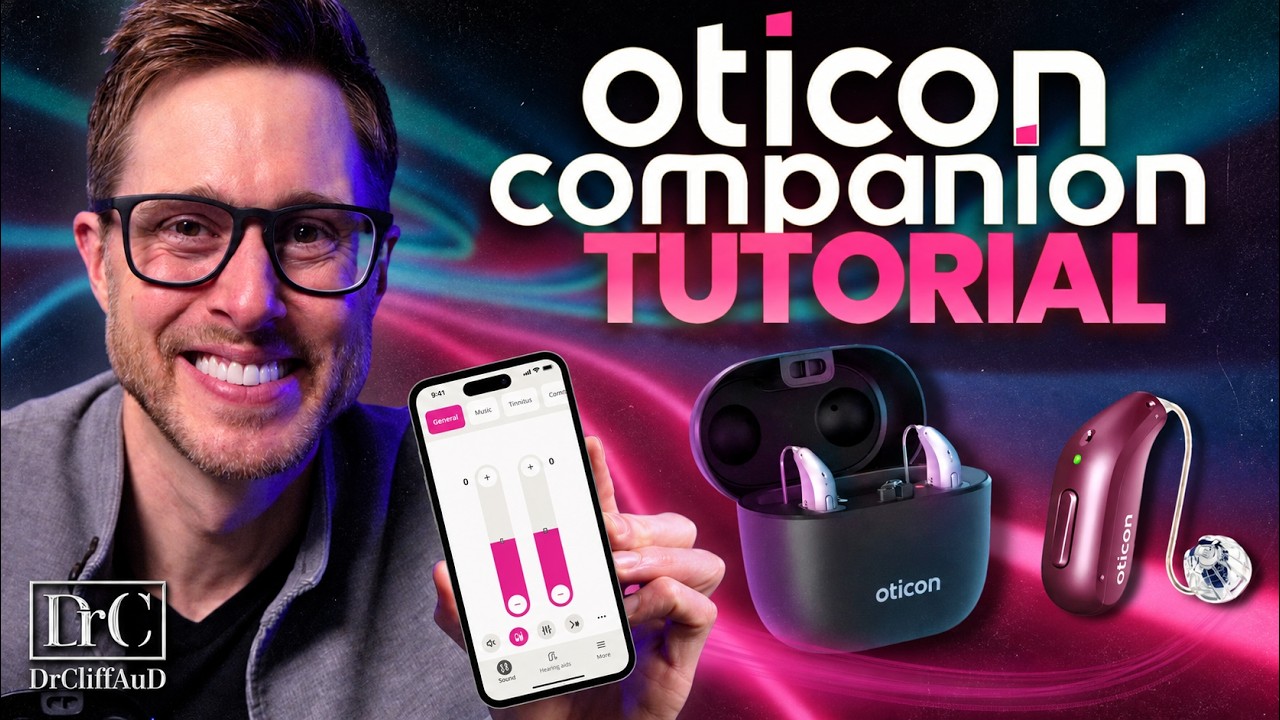
O app Oticon Companion recebeu uma atualização quando a Oticon lançou seus novos aparelhos auditivos Oticon Reveal, em agosto de 2026. E, nessa atualização, a Oticon lançou alguns recursos novos, incluindo um lembrete de troca do filtro de cera, além de um filtro de streaming para reduzir o ruído de fundo quando você está transmitindo áudio para os seus aparelhos auditivos. Então, neste vídeo, vou mostrar a você tudo o que dá para fazer com o app Oticon Companion para que você possa aproveitar ao máximo o desempenho dos seus aparelhos auditivos Oticon, esteja você usando um dispositivo Android ou um dispositivo Apple.
Agora, tenha em mente que algumas das coisas que vou abordar neste vídeo vão depender de qual modelo de aparelho auditivo Oticon você tem, de como o seu profissional de saúde auditiva configurou os seus aparelhos auditivos, de qual tipo de celular você usa e de quais acessórios você usa junto com os seus dispositivos. Este é um tutorial, então vou mostrar o app passo a passo, mas, se você achar que estou indo rápido demais, fique à vontade para ajustar a velocidade de reprodução nas configurações do YouTube.
Assim, você pode assistir a este vídeo na velocidade que for mais adequada para você. Também vou colocar marcações de tempo na descrição deste vídeo, então, se você quiser pular para uma seção específica para conferir determinado recurso, fique à vontade. Dito isso, vamos começar este tutorial. Olá, pessoal, aqui é Cliff Olson, doutor em audiologia e fundador da Applied Hearing Solutions, em Phoenix, Arizona.
Para começar a usar o app Oticon Companion, primeiro temos que baixar o app. Esse processo é um pouco diferente se você tem um dispositivo Android ou um dispositivo Apple, então vou mostrar os dois, mas vamos começar com o Android. Primeiro, você precisa entrar na Google Play Store. Já na Play Store, você pode pesquisar por Oticon, e ele deve ser o primeiro app que aparece como opção.
Pronto. Está aqui. Só precisamos tocar em instalar. Deve levar alguns segundos para instalar se você tiver um bom sinal de wi-fi. Depois de instalado, tocamos em abrir, e temos um monte de permissões para passar, então vamos passar por elas bem rápido. Vamos permitir tudo: permitir, parear agora. Quando formos parear estes aparelhos auditivos, precisamos garantir que eles estejam no modo de pareamento.
Então vou tirá-los do carregador aqui e esperar alguns segundos para que eles liguem. Depois que estiverem totalmente ligados, podemos continuar o processo. Permitir durante o uso do app. Permitir, permitir. Entendi. Próxima etapa. Pronto. Agora ele está procurando os meus aparelhos auditivos Oticon Reveal. Uma história engraçada: estes não são, na verdade, os meus aparelhos auditivos.
Tive que pegá-los com o meu representante da Oticon porque o meu cachorro, Rindel, mastigou os meus aparelhos auditivos Reveal. E pronto. Achamos os aparelhos auditivos do Joe. Vamos tocar em sim. E agora ele está puxando para o app todos os dados que foram programados nos Reveal. Vamos aceitar o pareamento. Pronto. Estamos pareados. Vou tocar em Continuar.
E aqui podemos ver que agora estamos conectados com os meus aparelhos auditivos Oticon Reveal. Muito bem, a primeira coisa que devo destacar é que temos algumas opções de menu diferentes na parte de baixo. A tela padrão é a tela de som. É ela que estamos vendo agora. Mas você também tem a tela de aparelho auditivo e a tela de mais. Vamos seguir na ordem.
Então vamos voltar para a tela de som e vou de cima para baixo. Bem no topo, temos as nossas diferentes opções de programa. O que você vai notar aqui é que, na maioria dos casos, se o seu profissional de saúde auditiva está apenas começando a adaptar você a estes aparelhos auditivos, você vai ver o programa geral no topo. Talvez você veja até um programa de fala no ruído no topo.
Mas como todos esses programas já foram personalizados pelo meu representante no software de programação dele, vou usar estes como exemplo. Você pode ver que agora estou no meu programa amplo, mas logo ao lado temos o programa MyMusic, que basta tocar para ativar. Podemos até deslizar estes programas para ver todas as opções de programa que temos. Você pode ver também que tenho o meu programa de adaptador de TV ou Edumic, além do meu programa de microfone remoto.
Então, se você tiver um Edumic ou um dos adaptadores de TV da Oticon e pareá-lo com os seus aparelhos auditivos, ele vai aparecer como opção ali no topo. O mesmo vale para o ConnectClip da Oticon. É isso que é o microfone remoto um. Volto a falar desses acessórios daqui a pouco, porque primeiro quero mostrar o que mais você pode fazer nesta página.
Vai fazer um pouco mais de sentido quando eu chegar aos acessórios. Então, logo abaixo de todas as opções de programa que você tem aqui no topo, você tem a sua barra de volume. Você pode aumentar o volume ou diminuir o volume. Zero é o padrão em que o seu profissional de saúde auditiva programou você inicialmente. Quando você aumenta e diminui o volume, isso vale para os dois aparelhos auditivos ao mesmo tempo, a menos que você os separe, o que vou mostrar daqui a pouco.
Se você não quiser receber nenhum som dos seus aparelhos auditivos, pode tocar no botão de mudo aqui, que corta todo o som ambiente que está sendo captado pelos aparelhos auditivos e amplificado para você. Basicamente, é como se os seus aparelhos auditivos estivessem desligados. Se quiser trazer o som de volta, basta tocar no botão de mudo de novo.
Logo ao lado do botão de mudo é onde podemos separar os aparelhos auditivos esquerdo e direito. De vez em quando, você vai ver os dois um pouco desalinhados visualmente, e não tem problema nenhum. Isso costuma acontecer quando você tem uma perda auditiva assimétrica. Eu não gosto muito desse aspecto do app, mas é assim que é. Mas agora você pode ajustar cada aparelho auditivo de forma independente, se quiser.
E, claro, você pode juntá-los de novo tocando nesse botão e depois definir o volume no nível de que você precisa. Logo ao lado disso, você tem um equalizador. Assim, você pode aumentar ou diminuir os graves, os médios e os agudos nas frequências do som. Quando você faz esses ajustes, digamos que vamos aumentar as frequências graves, diminuir os médios e aumentar os agudos, eles se mantêm até você voltar e ajustar de novo ou até restaurar os padrões.
Uma dica de especialista ao usar o equalizador é fazer o ajuste de uma faixa por vez. Então, só aumente ou diminua os graves, veja como fica o som, volte ao ponto de partida no meio e depois vá para os médios. Abaixe, aumente, veja como fica o som. E, depois de entender isso, vá para os agudos e faça exatamente a mesma coisa.
Depois de entender o que cada ajuste faz com o seu áudio, você pode entrar e ajustar do jeito que soar melhor para você. Quando os meus pacientes fazem ajustes nas configurações do equalizador dentro do app Companion, costumo usar isso para fazer ajustes melhores nos aparelhos auditivos deles daí em diante, quando estão no meu consultório. Mas, depois que terminar com o equalizador de som, podemos fechá-lo.
E logo ao lado, você tem o reforço de fala. Ele deve realçar os sons que vêm da sua frente e meio que reduzir os outros sons ao seu redor. Pessoalmente, não consigo perceber uma diferença enorme com essa configuração específica, mas, se quiser experimentar, fique à vontade: basta ativá-la, comparar como você está ouvindo, desativá-la e fazer outra comparação.
Se você notar uma grande melhora, pode entrar ali e usá-la sempre que quiser. E, se não quiser ter que entrar para ativar e desativar toda hora, pode tocar aqui onde diz não mostrar esta tela novamente. Depois saímos dela. Agora, basta tocar nesse botão para ativar e desativar.
Muito bem, logo ao lado desse recurso, temos um menu de três pontinhos. Vamos tocar nos três pontinhos, e você pode ver que aparecem algumas coisas que já vimos e algumas coisas novas. Uma das novidades é o equalizador de streaming. Assim como tínhamos um equalizador para os sons externos, também temos um equalizador para tudo o que você transmite do celular diretamente para os seus aparelhos auditivos.
O seu profissional de saúde auditiva tem acesso a compensações para o streaming no software de programação, mas são bastante limitadas. Então, muitas vezes, isso pode ser útil para você. Vale o mesmo conceito. Você deve aumentar ou diminuir os graves, médios e agudos separadamente até encontrar as configurações de que realmente gosta. E elas se mantêm até você voltar e restaurar os padrões ou ajustar de novo.
Mas, quando encontrar as configurações de que gosta, deixe assim e saia. E logo ao lado do equalizador de streaming, você vai ver um dos novos recursos desta versão do app Companion, que é o filtro de streaming. O filtro de streaming deve reduzir os sons ao redor enquanto você está fazendo streaming. Então, se você quiser tentar se livrar de um pouco mais de ruído de fundo, se não quiser que ele atrapalhe enquanto você ouve a sua música favorita da Taylor Swift, toque nesse filtro de streaming.
Agora, se quiser ir até o fim e não quiser que os seus aparelhos auditivos captem nada do ambiente ao seu redor, saia daqui, volte e toque no botão de mudo. Quando você toca nesse botão de mudo, de novo, ele desliga os microfones dos aparelhos auditivos, mas você continua recebendo todo o streaming do celular nos seus ouvidos. O outro recurso que temos aqui é o recurso de transmissão Auracast.
Basicamente, é o seu assistente Auracast. Então, se você tocar em Transmissão Auracast, ele procura transmissões próximas. Eu tenho o meu Auracast da Applied Hearing Solutions aqui na sala comigo. Então, vou tocar nele. Como ele é de acesso aberto, não precisamos digitar uma senha para acessar esse fluxo de áudio. Depois que você estiver no fluxo de áudio, pode ajustar o volume dele aqui dentro do app.
Como você pode notar, também dá para ajustar o volume na lateral do celular. Claro, usando os botões do seu celular. Além disso, você pode silenciar a transmissão, de modo que continua ouvindo o som ao seu redor, mas não recebe nada do fluxo Auracast nos ouvidos, mesmo que ainda exista um sinal Auracast sendo transmitido. Depois, se quiser reativar o som da transmissão, é só trazê-la de volta.
Você também tem um equalizador de streaming aqui. Você pode ver que ele já salvou os ajustes que fiz na tela anterior. Então, se eu quiser ajustar de novo, posso fazer isso. E você pode ver que o filtro de streaming continua ativo enquanto estou transmitindo o Auracast. Quando terminar completamente com a transmissão Auracast, você pode tocar em desconectar, e ele vai dar a opção de fechar esta parte ou de ver a lista de transmissões de novo.
Agora, não vou voltar a acessar aquele sinal de transmissão Auracast tocando em Applied Hearing Auracast. Na verdade, quero mostrar como usar o código QR. Então, vamos escanear o código QR. Precisamos dar permissão para o app usar a câmera do meu celular. Vamos tocar em durante o uso do app. E agora vamos escanear o código QR aqui, e ele vai perguntar se queremos entrar.
E pronto. Estamos entrando na transmissão de novo. Fizemos isso só escaneando um código QR. O local público precisa disponibilizar esse código QR para você, seja em uma placa impressa na parede ou em um folheto que eles distribuem. Agora, não sei por quê, mas isso falhou. Se acontecer com você, basta tocar em tentar novamente ou simplesmente procurar a transmissão na sua área e acessá-la.
Por enquanto, vou sair daqui, e ele nos leva de volta à tela de som. Se você tiver acessórios adicionais, como o seu ConnectClip, o seu Edumic ou o seu adaptador de TV, esses acessórios vão ficar disponíveis aqui no topo. E você vai notar que só de eu ligar o meu Edumic aqui, o meu programa de adaptador de TV e Edumic foi ativado automaticamente.
O que você vai notar ao acessar um acessório como esses é que ele dá a opção de ajustar as configurações de streaming ou as configurações do ambiente. Assim, você pode ajustar separadamente os sons que recebe do acessório e os do ambiente ao seu redor. Como estamos na configuração de streaming aqui, posso aumentar ou diminuir o volume do que estou transmitindo para os meus ouvidos.
Depois de deixar do jeito que quero, posso mudar para o ambiente e diminuir ou aumentar o volume que estou recebendo do ambiente. Dependendo do que está acontecendo ao seu redor, talvez você queira manter alguma percepção do ambiente, ou talvez queira eliminá-lo completamente. Seja qual for essa combinação, faça o que deixar você satisfeito.
O mesmo vale para o programa de microfone remoto aqui. É um programa completamente separado que controla o seu ConnectClip. Mas, como você pode ver, são exatamente as mesmas configurações. E todas as outras opções de menu continuam valendo enquanto você está transmitindo desses dispositivos. Agora, digamos que você tenha o ConnectClip preso na camisa do seu parceiro ou parceira e essa pessoa se levante e vá ao banheiro enquanto vocês estão comendo juntos em um restaurante.
Talvez você não queira ouvir o que acontece dentro do banheiro. Então, se isso acontecer, você vai querer mudar para um dos seus programas normais. E vale observar que o seu profissional de saúde auditiva pode mudar os nomes dos programas aqui em cima para você, mas não pode mudar o nome desses dois programas de acessórios. Ele também não pode mudar a ordem desses acessórios nas suas opções de programa.
Mas isso é tudo o que você pode fazer na tela de som do app Companion. Em seguida, vamos descer para a aba de aparelho auditivo. Bem no topo, você pode ver quanto de bateria você tem em porcentagem e a estimativa de quantas horas de bateria ainda vai ter. Logo abaixo, você pode notar que temos o nosso novo lembrete de filtro. Ele lembra você de trocar os filtros de cera dos seus aparelhos auditivos.
E, neste caso específico, ele está configurado para a cada 30 dias. Também podemos mudar isso. Então, se você entrar no lembrete de filtro, vemos que, se fôssemos lembrados no período de 30 dias, poderíamos tocar em zerar contagem de dias, reiniciar agora. E agora, daqui a mais 30 dias, ele vai nos lembrar de trocar os filtros de cera de novo. Se você não se lembra de como trocar os filtros de cera ou nunca aprendeu a trocá-los, pode rolar um pouco para baixo aqui e tocar em como substituir, e ele vai mostrar como trocar os seus filtros de cera, para que você não precise ligar para o seu profissional de saúde auditiva em uma emergência porque os seus aparelhos auditivos pararam de funcionar.
Agora, digamos que você não precise trocar os filtros de cera com tanta frequência porque você simplesmente não produz tanta cera. Você pode entrar nas suas configurações de notificação aqui e mudar o lembrete para trocar os filtros de a cada duas semanas para a cada quatro semanas ou a cada oito semanas. Se não quiser lembrete, também pode desativá-lo.
Você também tem algumas outras notificações que pode ajustar nesta tela. Se rolarmos um pouco para baixo, você pode ver que podemos ativar ou desativar as nossas metas de condicionamento auditivo, o nosso resumo de progresso e o nosso lembrete de coleta de dados. Vou falar do condicionamento auditivo daqui a pouco. Ele fica em outra parte do app. Bem no final da tela de troca de filtro, você também pode ver que temos boas práticas.
Isso vai dar algumas dicas de como cuidar dos seus aparelhos auditivos, mas, claro, diz para sempre seguir as orientações do seu profissional de saúde auditiva, porque ele conhece você pessoalmente. E provavelmente vai conseguir dar orientações mais personalizadas. Dito isso, terminamos com essa tela e terminamos com a tela de substituir filtro. Logo abaixo, você pode ver que temos o nosso recurso Encontrar meus aparelhos auditivos.
Esse recurso já existe neste app há algum tempo, mas, se tocarmos nele, ele vai mostrar o último local conhecido em que os seus aparelhos auditivos estavam conectados ao seu celular. Como você pode ver, os dois aparelhos auditivos Oticon Reveal estão comigo nesta sala, então eles aparecem juntos aqui, no meu endereço. Em seguida, temos a seção de atualizações do aparelho auditivo.
Ela mostra que estamos totalmente atualizados, o que é ótimo. Então podemos tocar em ok. Logo abaixo, temos as configurações do aparelho auditivo. Aqui dentro, temos as configurações de notificação de bateria. Você pode configurar para receber uma notificação quando restarem 50% de bateria, 30%, 20% ou quando estiver em 10%. Pessoalmente, não quero receber todos esses lembretes, então vou deixar só para quando as baterias dos meus aparelhos auditivos chegarem a 10%.
Quero que ele me mande uma notificação. Em seguida, temos os detalhes do aparelho auditivo, que mostram qual modelo de aparelho auditivo você tem, qual é o seu firmware e quais são os números de série dos seus dispositivos. Depois, temos as configurações de controle por toque, e é aqui que você pode ativar ou desativar os controles por toque para fazer coisas como atender e encerrar chamadas telefônicas.
Todas as outras funções do controle por toque precisam ser configuradas pelo seu profissional de saúde auditiva. Você só pode ativá-lo ou desativá-lo. Depois de terminar aqui, podemos voltar e até ativar ou desativar a opção de lembrar as mudanças de volume que fizemos em cada um dos nossos programas. No momento, está configurado para não lembrar as nossas configurações de volume.
Então vou deixar desativado aqui por um instante. Vou voltar para a tela de som. Vou aumentar o volume para mais três no programa amplo. Depois, vou mudar para o meu programa de música. Você vai notar que o meu programa de música está em zero. Depois, volto para o meu programa amplo, e você pode ver que ele voltou para zero, mesmo que eu tivesse acabado de deixá-lo em mais três.
Agora, se eu quiser que ele lembre que está em mais três, posso entrar na aba de aparelhos auditivos. Posso entrar nas configurações do aparelho auditivo. Posso tocar em lembrar configuração de volume. Agora, se eu voltar para a tela de som e colocar mais três no meu programa amplo, depois mudo para o meu programa de música. Ele está em zero, mas agora volto para o meu programa amplo, e ele continua em mais três.
Então, dependendo de você querer ou não que ele lembre as mudanças de volume que fez, ou de preferir que ele simplesmente volte para zero, você tem controle sobre isso. Muito bem, vamos voltar para a aba de aparelhos auditivos aqui e entrar de novo nas configurações do aparelho auditivo. E aqui embaixo você tem a configuração de manter conexão. Assim, quando você abrir o app logo de manhã ao conectar os seus aparelhos auditivos, pode deixar o app aberto em segundo plano para não ter que reconectar os aparelhos auditivos toda vez que quiser voltar ao app.
Isso economiza alguns segundos, porque, na verdade, os seus aparelhos auditivos Oticon não demoram muito para restabelecer a conexão no app, mas faça o que deixar você satisfeito. Vou tocar no botão de voltar, porque isso me deixa satisfeito. E agora vamos tocar em parear novos aparelhos auditivos. Digamos que você compre um celular novo e queira parear os seus aparelhos auditivos com ele, ou que tenha trocado os aparelhos auditivos Oticon Intent pelos aparelhos auditivos Oticon Reveal e queira, basicamente, parear os seus novos dispositivos Reveal com o seu smartphone.
Você pode fazer isso aqui. Para isso, vai precisar desparear os aparelhos auditivos atuais. Depois que ele apagar esses aparelhos auditivos, vai dar a opção de parear os novos. E lembre-se: você precisa reiniciar os aparelhos auditivos novos. Então, coloque-os no carregador e tire-os do carregador, ou abra e feche as portas das baterias para reiniciar o aparelho auditivo, e aí você vai conseguir pareá-lo.
Mas já temos pareados os aparelhos auditivos que eu quero, então vou tocar no botão de voltar, e isso é tudo o que você pode fazer na tela de aparelho auditivo. Vamos para a tela de mais. Em mais benefícios, você tem algumas coisas diferentes. Você tem o condicionamento auditivo, o atendimento remoto e ajuda e suporte. Vamos começar pelo condicionamento auditivo.
Basicamente, é um rastreador que mostra com que frequência você tem usado os seus aparelhos auditivos e quais são as suas metas de tempo de uso. Vamos avançar. Próximo, comece aqui. No momento, está configurado com uma meta diária de duas horas de uso dos aparelhos auditivos. Isso é baixo demais. Vou aumentar para pelo menos oito horas, talvez até um pouco mais, mas por enquanto vamos deixar em oito.
Depois vamos rolar para baixo e confirmar essa meta. Agora ele vai mostrar aquela visão geral diária do tempo de uso. Depois de terminar ali, podemos tocar em voltar. Em seguida, podemos entrar no atendimento remoto. O atendimento remoto é a possibilidade de fazer uma conexão de programação remota com o seu profissional de saúde auditiva, e é em tempo real. Então, você precisa ter uma consulta agendada com o seu profissional, porque ele vai entrar e fazer alguns ajustes de programação nos seus aparelhos auditivos.
É importante entender que você nunca deve fazer atendimento remoto a menos que os seus aparelhos auditivos já tenham sido programados pelo seu profissional de saúde auditiva no consultório dele. Caso contrário, é impossível programar um par de aparelhos auditivos corretamente. O seu profissional de saúde auditiva deve ajudar você a criar uma conta para isso, mas ela precisa usar o mesmo endereço de e-mail que o seu profissional de saúde auditiva cadastrou no sistema dele, porque é esse endereço de e-mail que ele vai usar para se conectar com você.
Então, o que você vai fazer é entrar e tocar em criar uma conta. Se você tiver um e-mail da Apple, um e-mail do Google ou uma conta do Facebook, pode usar qualquer um deles, ou pode digitar um e-mail totalmente diferente. Vou usar o meu Google, Dr. Cliff AUD. E agora entrei com sucesso. Vou tocar em continuar.
E você vai ver que, agora que estou conectado, ele me dá a opção de ir para a consulta. Se eu tocar em ir para a consulta, vou permitir as permissões de novo, e ele me coloca na sala de espera. Então, basicamente, vou esperar aqui até o horário agendado com o meu profissional de saúde auditiva, quando ele vai entrar no sistema pelo computador usando o mesmo endereço de e-mail que usei para me conectar aqui, e então vai entrar na chamada comigo.
Só tenha em mente que você consegue ver o profissional e ele consegue ver você, então vista uma camisa e garanta que ninguém que acabou de sair do banho passe atrás de você. Quando terminar a sessão de programação remota, recomendo fechar o app completamente e abri-lo de novo para ver os ajustes que foram feitos. Por enquanto, vou sair daquela sala de espera, tocar no botão de voltar de novo, e ele me leva de volta à tela de mais benefícios.
Você também tem aqui uma aba de ajuda e suporte, onde pode entrar e fazer algumas soluções de problemas. Você pode entrar em contato com o suporte ao cliente do app e pode tocar nas instruções de uso. Se precisar de mais ajuda, procure o profissional de saúde auditiva que forneceu os seus aparelhos auditivos. Agora que terminamos com esta tela, vamos tocar em voltar. E, se rolarmos até o final, podemos ver que temos o meu perfil.
Como você pode ver, criei uma conta, e você pode ver o meu endereço de e-mail ali no topo da tela. E também há algumas coisas diferentes que você pode ativar ou desativar. Você tem os dados de uso anônimos, o uso do número de série, os recursos de atendimento remoto, notícias e atualizações importantes e a aparência do app.
Como você pode ver, eu gosto da aparência escura. Eu uso no meu celular, então escolho igual ao celular. Mas, se quiser mudar para o modo claro, se for mais fácil para você enxergar, pode fazer isso. Ou pode forçar o modo escuro, se quiser o celular em uma cor clara, mas o app escuro. Vou escolher igual ao celular, porque o meu celular inteiro está no modo escuro.
Mais duas coisas que você pode fazer: você pode ver que a localização dos seus dados está definida como Estados Unidos da América. Se você mora nos EUA, deve deixar assim. Se mora em outro lugar, deve mudar para um dos outros países. Mas, depois de configurar isso corretamente, você pode ver aqui embaixo que tem a opção de excluir a sua conta Oticon, se quiser.
Algumas pessoas não gostam de ter conta em nada. Então, se for o seu caso, não deixe de excluir a sua conta. Caso contrário, mantenha. Todos os seus dados vão ficar seguros. Para mim, está tudo bem com isso, então vou tocar em cancelar. E isso é tudo o que você pode fazer no app Oticon Companion usando um celular Android.
Certo. Agora vou mostrar como baixar o app e parear os seus aparelhos auditivos Oticon usando um iPhone. A primeira coisa a fazer é entrar na App Store e pesquisar por Oticon. Ele deve ser a primeira opção ali, Oticon Companion. E pronto. Vou baixar esse app. Isso deve levar só alguns segundos se você estiver conectado a um Wi-Fi.
Pronto. Toque em abrir. E vamos permitir todas as permissões. Então, permitir, permitir, permitir. E agora não vamos tocar em parear agora. Primeiro, precisamos conectar os aparelhos auditivos ao iPhone. Para isso, saímos daqui. Vamos aos ajustes. Rolamos para baixo até acessibilidade. Depois rolamos até dispositivos auditivos. Tocamos ali.
Agora ele está procurando estes aparelhos auditivos Oticon, mas preciso tirá-los do carregador para colocá-los no modo de pareamento. Eles levam alguns segundos para ligar, mas, nos primeiros minutos fora do carregador, ficam no modo de pareamento, e devemos vê-los aparecer aqui no topo da tela. Pronto.
Temos os aparelhos auditivos do Joe e temos o Oticon Reveal direito e esquerdo. Você deve esperar os dois aparelhos auditivos aparecerem aqui. Se aparecer só um, você vai ter que excluí-lo e repetir o processo. Mas pronto. Encontramos os dois. Vou tocar ali, e ele vai pedir para parear com o primeiro dispositivo e parear com o segundo dispositivo.
Muito bem. Agora os dois aparelhos auditivos Oticon Reveal estão conectados ao celular. Agora podemos voltar ao app Companion aqui e tocar em Parear agora. Você pode ver que ele está puxando todos os dados dos aparelhos auditivos para o app. Podemos tocar em Continuar, e vamos permitir todas estas permissões aqui de novo. Certo. Agora estamos dentro do app Companion.
Praticamente tudo é exatamente igual na versão Apple do app Companion e na versão Android do app Companion. A única diferença que você vai ver aqui é que, se tocarmos no menu de três pontinhos no canto inferior direito, vai haver uma opção de microfone remoto. É isso que transforma o seu iPhone em um microfone remoto. Então, se você ativar, ele vai pedir permissão.
Vamos tocar em permitir e vamos abrir aqui. Perfeito. Como estou gravando a tela, isso não vai aparecer aqui, mas, basicamente, ele transforma o seu iPhone em um microfone remoto: você pode entregá-lo a alguém ou colocá-lo na frente da pessoa, e ele vai usar o microfone para captar a voz de quem você quer ouvir e transmiti-la diretamente para os seus aparelhos auditivos.
Na minha opinião, isso não funciona tão bem quanto usar o ConnectClip ou um Edumic, mas é algo que pode quebrar um galho. Você também pode desativar isso daqui. A outra coisa que você pode fazer se usa um iPhone da Apple, e que não pode fazer se usa um celular Android, é usar um Apple Watch para fazer alguns ajustes.
O que você vai notar é que temos a opção do app Companion disponível no relógio, porque pareamos os aparelhos auditivos com o nosso iPhone, que também está conectado ao relógio. Então vou tocar no app Companion aqui. Ele vai estabelecer aquela conexão. Tenha em mente que você não consegue se conectar diretamente com os seus aparelhos auditivos. Precisa fazer isso pelo celular.
Mas pronto. Estamos conectados, e vou mostrar algumas das coisas que você pode fazer aqui. Se quiser ajustar o volume, pode simplesmente fazer isso na coroa aqui na lateral do relógio, ou pode tocar no mais e no menos na própria tela do relógio. Se quiser silenciar os aparelhos auditivos, pode fazer isso tocando neste botão na tela aqui, e também pode reativar o som ali.
É meio difícil para mim enxergar aqui enquanto estou filmando, mas você vê aquele P1 ali? Se tocar no P1, vão aparecer as outras opções de programa que você tem, incluindo os diferentes acessórios que temos pareados aos aparelhos auditivos. E você pode tocar no que quiser, e ele vai mudar o programa para você.
Há três telas diferentes aqui. Se eu deslizar para a direita, você pode ver as nossas porcentagens de bateria ali. E, se deslizarmos para o outro lado, você pode ver que podemos desativar o nosso microfone remoto. Repare que não conseguimos ativar esse recurso. Só conseguimos desativá-lo pelo Apple Watch. Mas, se você quer saber, é um recursozinho bem prático de ter à mão se você usa iPhone.
Certo. Uma coisa que você pode notar ao conectar os seus aparelhos auditivos Oticon a um celular Android é o Google Fast Pair. Basta tocar em Conectar. É isso que vai parear os seus aparelhos auditivos com o seu celular. Isso dá a você alguns controles nativos usando o seu celular Android, sem nem precisar baixar o app Companion. Ele teve dificuldade para encontrar o certo, então tirei os aparelhos do carregador aqui e vou tocar também em Conectar aparelho auditivo direito.
Muito bem, agora estamos conectados, e ele vai sugerir que baixemos o app. Aqui está. Podemos tocar em instalar. Vamos permitir todas as permissões aqui. Muito bem. Agora estamos conectados com o app Companion. Se você não quiser entrar no app Companion para fazer alguns ajustes básicos, ainda pode deixar o app aberto em segundo plano.
E, se fizer isso, tem a opção de arrastar para baixo a partir do topo do celular, e você pode ver que temos algumas opções do app Companion. Você pode ajustar as diferentes predefinições de programa e pode aumentar e diminuir o volume. Há também algumas configurações diferentes do celular Android que você pode ajustar para estes aparelhos auditivos. Se eu for em configurações, em conexões, tocar em Bluetooth e depois tocar na engrenagem de configurações ao lado destes aparelhos auditivos.
Você pode ver aqui que tenho algumas opções diferentes para mexer. Antes de tudo, posso ver a minha bateria ali no topo. Posso escolher em qual programa quero que os aparelhos auditivos fiquem. No momento, estou no programa amplo. Posso tocar em microfone padrão para chamadas, se quiser que o microfone do aparelho auditivo capte a minha voz, ou posso voltar para o microfone do celular, para falar no celular se eu estiver em um ambiente muito barulhento.
Se quiser, posso ter a opção de receber uma notificação de que posso mudar isso quando uma chamada estiver chegando. Vou desativar isso. Sempre quero usar o celular para captar a minha voz. Talvez você seja diferente de mim, mas eu prefiro essa configuração. Depois de definir isso, posso tocar em concluído. Se eu quiser desligar a captação de som ambiente dos meus aparelhos auditivos, posso desativá-la.
Se eu quiser que o som ambiente chegue aos meus aparelhos auditivos, posso reativar o som ambiente. Se eu quiser ajustar o volume ambiente para cada ouvido, posso fazer isso. Agora posso fazer esses ajustes aqui também. Se eu quiser ouvir uma transmissão Auracast sem ter que entrar no app Companion, posso tocar em ouvir transmissão de áudio.
Ele está procurando fluxos próximos. Você pode ver que tenho o Applied Hearing Auracast aqui, e agora ele está transmitindo esse áudio para os meus aparelhos auditivos Oticon. Se quiser desconectar, toco no X ali e estou desconectado. Você também pode compartilhar o áudio do seu celular com outra pessoa que queira usar o Auracast para acessar esse sinal. Depois de terminar aqui, você pode tocar em sair.
Agora estamos de volta à tela de configurações e podemos tocar em tipo de aparelho auditivo. Você pode ver aqui que estamos usando LE Audio para conectar com estes aparelhos auditivos. Se eu não tivesse aparelhos auditivos com recursos de Bluetooth LE Audio, daria para mudar e usar o protocolo Bluetooth ASHA, que é anterior ao LE Audio. Fora isso, podemos voltar, e isso é tudo o que você pode fazer nos controles nativos usando um dispositivo Android.
Também há alguns controles nativos aos quais você tem acesso se usa iPhone. Então, vou mostrar como acessá-los também. Se você deslizar para baixo a partir do canto superior direito do celular, vai ver este pequeno ícone de orelha aqui. Se tocar no ícone de orelha, aparecem algumas configurações adicionais. Se tocar nos seus aparelhos auditivos, aparece a opção de ajustar o volume.
Você pode mudar para uma das suas diferentes predefinições nos aparelhos auditivos esquerdo e direito. E um recursozinho prático é que você pode ajustar a entrada do microfone. No momento, está desativada. Isso significa que, quando estou em uma chamada, a minha voz está sendo captada pelo meu iPhone, e não pelos microfones dos meus aparelhos auditivos. Mas, se você ativar, agora são os microfones dos aparelhos auditivos que vão captar a minha voz.
O meu iPhone não vai mais captar a minha voz. Então eu poderia deixar o celular do outro lado da sala. Poderia conversar com alguém, porque a voz da pessoa está sendo transmitida para os meus ouvidos e os microfones dos meus aparelhos auditivos estão captando a minha voz e enviando para ela, não importa a que distância eu esteja do celular. Mas você precisa estar a até cerca de 30 feet do seu celular, e a conexão do iPhone é um pouco instável, então é melhor não se afastar muito.
Outra coisa que vou mostrar sobre os controles do iPhone para os aparelhos auditivos é que, se você entrar na tela de dispositivos auditivos — lembre-se, foi aqui que pareamos os aparelhos auditivos com o celular —, temos algumas configurações diferentes que podemos ativar aqui. Então, se quisermos que os aparelhos auditivos toquem os toques de chamada quando você estiver recebendo uma ligação no iPhone, você pode ativar isso.
Se não quiser, pode desativar. Sons do sistema. São todos os sons que o seu celular emitiria. Você pode fazer esses sons irem para os seus aparelhos auditivos ou fazer o celular reproduzi-los no alto-falante, sem transmiti-los para os seus ouvidos. Você também pode ajustar o roteamento de áudio. Se entrarmos em roteamento de áudio, podemos ver que dá para controlar separadamente o roteamento do áudio das chamadas e o áudio de mídia.
Então, digamos que você queira que as chamadas telefônicas cheguem aos seus ouvidos, mas, quando estiver rolando o Facebook, não queira que o som dos vídeos que estão tocando vá diretamente para os seus ouvidos. Você pode separar essas coisas. De modo geral, a maioria dos pacientes quer que isso fique configurado para que o streaming sempre vá para os aparelhos auditivos, desde que os aparelhos auditivos estejam fora do carregador.
Quando os seus aparelhos auditivos vão para o carregador, o celular volta às configurações normais, em que não transmite nada. Você também tem a opção de controlar dispositivos próximos, para controlar as configurações do seu aparelho auditivo em um dispositivo iOS próximo. Você pode controlar a transferência de áudio e pode garantir que a compatibilidade com aparelhos auditivos esteja ativada. Na maioria dos casos, recomendo deixar isso ativado.
Mas isso é tudo o que você pode fazer a mais com um iPhone e que não pode fazer com um celular Android. Certo, pessoal, se você gostou deste tutorial em vídeo do app Oticon Companion, me faça um grande favor e clique no botão de curtir. E, se ainda não é inscrito no canal com as notificações ativadas, faça isso também. Agradeço muito. E, se ainda não teve a chance de conferir a minha análise completa e detalhada dos novos aparelhos auditivos Oticon Reveal, você pode assistir a esse vídeo clicando no card bem aqui.
E até a próxima.