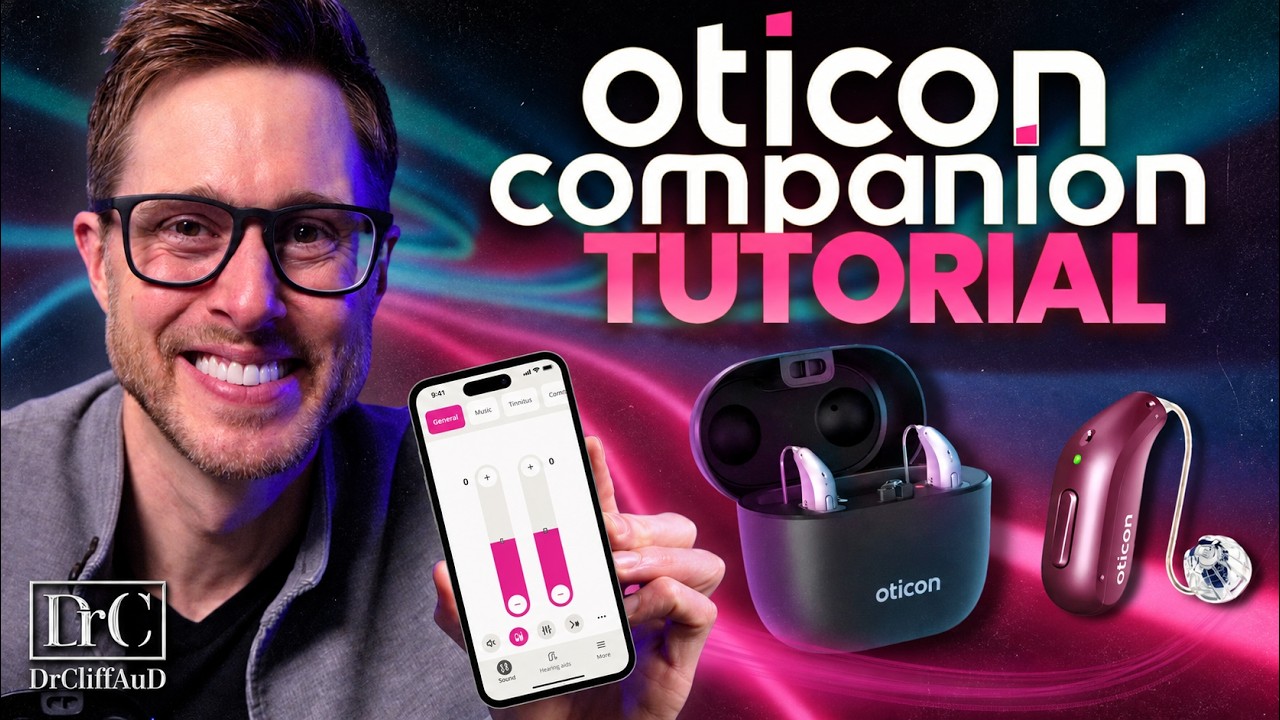
Die Oticon Companion App hat ein Update erhalten, als Oticon im August 2026 seine neuen Oticon Reveal Hörgeräte herausgebracht hat. Mit diesem Update hat Oticon ein paar neue Funktionen eingeführt, darunter eine Erinnerung an den Wechsel des Cerumenfilters sowie einen Streaming-Filter, der Hintergrundgeräusche reduziert, wenn Sie Audio in Ihre Hörgeräte streamen. In diesem Video zeige ich Ihnen daher alles, was Sie mit der Oticon Companion App machen können, damit Sie das Beste aus Ihren Oticon Hörgeräten herausholen – egal, ob Sie ein Android-Gerät oder ein Apple-Gerät verwenden.
Bedenken Sie dabei, dass manches, worüber ich in diesem Video spreche, davon abhängt, welches Modell von Oticon Hörgeräten Sie haben, wie Ihr Hörakustiker Ihre Hörgeräte eingestellt hat, welches Telefon Sie verwenden und welches Zubehör Sie zusammen mit Ihren Geräten nutzen. Da dies ein Tutorial ist, führe ich Sie Schritt für Schritt durch die App. Wenn Ihnen das aber zu schnell geht, können Sie die Wiedergabegeschwindigkeit gerne in Ihren YouTube-Einstellungen anpassen.
So können Sie dieses Video in genau dem Tempo ansehen, das für Sie am besten passt. Außerdem setze ich Zeitstempel in die Videobeschreibung. Wenn Sie also zu einem bestimmten Abschnitt springen möchten, um sich eine bestimmte Funktion anzusehen, nur zu. Nachdem das gesagt ist, legen wir mit diesem Tutorial los. Hallo zusammen, ich bin Cliff Olson, Doktor der Audiologie und Gründer von Applied Hearing Solutions in Phoenix, Arizona.
Um mit der Oticon Companion App zu beginnen, müssen wir die App zuerst herunterladen. Dieser Vorgang unterscheidet sich ein wenig, je nachdem, ob Sie ein Android-Gerät oder ein Apple-Gerät haben. Ich werde daher beides zeigen, aber wir beginnen mit Android. Zuerst müssen Sie in den Google Play Store gehen. Sobald Sie im Play Store sind, können Sie nach Oticon suchen, und die App sollte als erste Option erscheinen.
Da ist sie schon. Wir haben sie genau hier. Wir müssen nur auf „Installieren“ tippen. Bei gutem WLAN-Signal sollte die Installation nur ein paar Sekunden dauern. Sobald sie installiert ist, tippen wir auf „Öffnen“, und dann müssen wir eine ganze Menge Berechtigungen durchgehen, also arbeiten wir sie schnell ab. Wir erlauben alles: Zulassen, jetzt koppeln. Wenn wir diese Hörgeräte koppeln, müssen wir sicherstellen, dass sie sich im Kopplungsmodus befinden.
Ich nehme sie also einfach hier aus dem Ladegerät und warte ein paar Sekunden, bis sie hochgefahren sind. Sobald sie vollständig hochgefahren sind, können wir mit dem Vorgang fortfahren. Während der App-Nutzung zulassen. Zulassen, zulassen. Ich verstehe. Nächster Schritt. So. Jetzt sucht die App nach meinen Oticon Reveal Hörgeräten. Kleine lustige Geschichte am Rande: Das sind gar nicht meine Hörgeräte.
Ich musste sie mir von meinem Oticon-Vertreter besorgen, weil mein Hund Rindel meine Reveal Hörgeräte zerkaut hat. Und da sind sie. Wir haben Joes Hörgeräte. Wir tippen auf „Ja“. Und jetzt werden alle Daten, die in die Reveals programmiert wurden, in die App übertragen. Stimmen wir der Kopplung zu. So. Wir sind gekoppelt. Ich tippe auf „Weiter“.
Und hier sehen wir, dass wir jetzt mit meinen Oticon Reveal Hörgeräten verbunden sind. Gut, als Erstes sollte ich darauf hinweisen, dass es unten ein paar verschiedene Menüoptionen gibt. Standardmäßig landen Sie auf dem Bildschirm „Klang“. Den sehen wir gerade. Sie haben aber auch den Bildschirm „Hörgerät“ und den Bildschirm „Mehr“. Wir gehen sie der Reihe nach durch.
Wir gehen also zurück zum Bildschirm „Klang“, und ich arbeite mich von oben nach unten durch. Ganz oben haben wir unsere verschiedenen Programmoptionen. Dabei werden Sie bemerken, dass Sie in den meisten Fällen, wenn Ihr Hörakustiker Sie gerade erst mit diesen Hörgeräten versorgt, oben „Allgemein“ sehen. Vielleicht sehen Sie oben sogar ein Programm für Sprache im Störgeräusch.
Da all diese Programme aber bereits von meinem Vertreter in seiner Anpasssoftware individuell eingerichtet wurden, nehme ich sie einfach als Beispiel. Sie sehen, dass ich mich gerade in meinem Programm „Wide“ befinde, aber gleich daneben gibt es das Programm „MyMusic“, auf das wir einfach tippen können. Wir können sogar durch die Programme scrollen, um alle verfügbaren Programmoptionen zu sehen. Hier sehen Sie auch, dass ich mein Programm für den TV-Adapter bzw. das EduMic sowie mein Programm für das Fernmikrofon habe.
Wenn Sie also ein EduMic oder einen der TV-Adapter von Oticon haben und mit Ihren Hörgeräten koppeln, erscheint das oben als Option. Dasselbe gilt für den Oticon ConnectClip. Das ist „Fernmikrofon 1“. Auf dieses Zubehör komme ich gleich zurück, denn ich möchte Ihnen zuerst zeigen, was Sie auf dieser Seite sonst noch machen können.
Das ergibt dann mehr Sinn, wenn ich zum Zubehör komme. Direkt unter all den Programmoptionen oben finden Sie also Ihre Lautstärkeleiste. Sie können die Lautstärke erhöhen und verringern. Null ist der Standardwert, auf den Ihr Hörakustiker Sie anfangs programmiert hat. Wenn Sie die Lautstärke erhöhen oder verringern, ändert sich das bei beiden Hörgeräten gleichzeitig, es sei denn, Sie trennen sie, was ich Ihnen gleich zeige.
Wenn Sie überhaupt keinen Ton von Ihren Hörgeräten bekommen möchten, können Sie hier auf die Stummschalttaste tippen. Dadurch wird der gesamte Umgebungsschall ausgeschaltet, den die Hörgeräte aufnehmen und für Sie verstärken. Es klingt dann im Grunde so, als wären Ihre Hörgeräte ausgefallen. Wenn Sie den Ton zurückhaben möchten, tippen Sie einfach erneut auf die Stummschalttaste.
Direkt neben der Stummschalttaste können wir das linke und das rechte Hörgerät voneinander trennen. Ab und zu werden Sie sehen, dass diese optisch etwas versetzt sind, und das ist völlig in Ordnung. Das passiert normalerweise bei einem asymmetrischen Hörverlust. Mir gefällt dieser Aspekt der App nicht besonders, aber es ist nun mal so. Jetzt können Sie jedes Hörgerät unabhängig einstellen, wenn Sie möchten.
Natürlich können Sie sie mit einem Tipp auf diese Taste wieder zusammenführen und die Lautstärke dann auf den Wert einstellen, den Sie brauchen. Gleich daneben gibt es sogar einen Equalizer. Damit können Sie die Tiefen, Mitten und Höhen der Schallfrequenzen anheben oder absenken. Wenn Sie diese Anpassungen vornehmen – sagen wir, wir heben die tiefen Frequenzen an, senken die Mitten ab und heben die Höhen an –, bleibt das so lange bestehen, bis Sie es erneut anpassen oder die Standardwerte wiederherstellen.
Ein Profi-Tipp für den Equalizer: Ändern Sie immer nur ein Band auf einmal. Heben Sie also nur die Tiefen an oder senken Sie sie ab, hören Sie, wie es klingt, stellen Sie den Regler wieder auf die mittlere Ausgangsposition und gehen Sie dann zu den Mitten. Senken Sie sie ab, heben Sie sie an und hören Sie, wie es klingt. Wenn Sie das herausgefunden haben, gehen Sie zu den Höhen und machen genau dasselbe.
Sobald Sie verstehen, was das mit Ihrem Klang macht, können Sie ihn so anpassen, wie er für Sie am besten klingt. Wenn meine Patienten in der Companion App Anpassungen am Equalizer vornehmen, nutze ich das meist, um ihre Hörgeräte künftig besser einzustellen, wenn sie bei mir in der Praxis sind. Sobald Sie mit dem Klang-Equalizer fertig sind, können wir ihn schließen.
Gleich daneben finden Sie den Sprachverstärker. Er soll Geräusche, die von vorne kommen, hervorheben und die anderen Geräusche um Sie herum etwas reduzieren. Ich persönlich merke bei dieser Einstellung keinen großen Unterschied, aber wenn Sie sie ausprobieren möchten, nur zu: Schalten Sie sie einfach ein, vergleichen Sie, wie Sie hören, schalten Sie sie wieder aus und vergleichen Sie erneut.
Wenn Sie eine deutliche Verbesserung bemerken, nutzen Sie sie, wann immer Sie möchten. Und wenn Sie nicht jedes Mal hineingehen müssen, um sie ein- und auszuschalten, können Sie hier auf „Diesen Bildschirm nicht mehr anzeigen“ tippen. Dann schließen wir das Fenster. Jetzt müssen Sie nur noch auf diese Taste tippen, und die Funktion wird ein- bzw. ausgeschaltet.
Gut, direkt neben dieser Funktion gibt es ein Menü mit drei Punkten. Wir tippen auf die drei Punkte, und Sie sehen, dass einige Dinge erscheinen, die wir bereits besprochen haben, und ein paar neue. Eines der neuen Dinge ist der Streaming-Equalizer. Genau wie wir einen Equalizer für Umgebungsgeräusche hatten, gibt es auch einen Equalizer für alles, was Sie vom Telefon direkt in Ihre Hörgeräte streamen.
Ihr Hörakustiker hat in der Anpasssoftware zwar Zugriff auf Korrekturen für das Streaming, diese sind aber eher begrenzt. Daher kann das hier oft hilfreich für Sie sein. Es gilt dasselbe Prinzip: Heben Sie die Tiefen, Mitten und Höhen einzeln an oder senken Sie sie ab, bis Sie die Einstellungen gefunden haben, die Ihnen wirklich gefallen. Diese bleiben bestehen, bis Sie die Standardwerte wiederherstellen oder sie erneut anpassen.
Sobald Sie Einstellungen gefunden haben, die Ihnen gefallen, lassen Sie sie einfach so und schließen das Fenster. Direkt neben dem Streaming-Equalizer sehen Sie eine der neuen Funktionen in dieser Version der Companion App, nämlich den Streaming-Filter. Der Streaming-Filter soll Umgebungsgeräusche reduzieren, während Sie streamen. Wenn Sie also zusätzliche Hintergrundgeräusche loswerden möchten, weil sie Sie nicht stören sollen, während Sie Ihren Lieblingssong von Taylor Swift hören, tippen Sie auf den Streaming-Filter.
Wenn Sie noch einen Schritt weiter gehen möchten und Ihre Hörgeräte überhaupt nichts aus Ihrer Umgebung aufnehmen sollen, schließen Sie dieses Fenster und tippen einfach auf die Stummschalttaste. Wenn Sie auf die Stummschalttaste tippen, werden wie gesagt die Mikrofone der Hörgeräte ausgeschaltet, Sie bekommen aber weiterhin alles, was Sie von Ihrem Telefon streamen, in Ihre Ohren. Die andere Funktion, die wir hier haben, ist die Auracast-Broadcast-Funktion.
Das ist im Grunde Ihr Auracast-Assistent. Wenn Sie also auf „Auracast-Broadcast“ tippen, sucht die App nach Broadcasts in der Nähe. Ich habe hier im Raum tatsächlich meinen Applied Hearing Solutions Auracast. Ich tippe also darauf. Da er frei zugänglich ist, müssen wir kein Passwort eingeben, um Zugriff auf diesen Audiostream zu erhalten. Sobald Sie im Audiostream sind, können Sie die Lautstärke hier in der App anpassen.
Wie Sie vielleicht bemerken, können Sie die Lautstärke auch seitlich am Telefon anpassen, natürlich mit den Tasten Ihres Telefons. Außerdem können Sie den Broadcast stummschalten. Dann hören Sie weiterhin Ihre Umgebung, bekommen aber nichts vom Auracast-Stream in Ihre Ohren, obwohl weiterhin ein Auracast-Signal gesendet wird. Wenn Sie die Stummschaltung des Broadcasts aufheben möchten, schalten Sie ihn einfach wieder ein.
Auch hier gibt es einen Streaming-Equalizer. Sie sehen, dass er meine Anpassungen aus dem vorherigen Bildschirm bereits gespeichert hat. Wenn ich ihn also erneut anpassen möchte, kann ich das tun. Und Sie sehen, dass der Streaming-Filter weiterhin aktiv ist, während ich Auracast streame. Wenn Sie mit dem Auracast-Broadcast ganz fertig sind, können Sie auf „Trennen“ tippen. Dann haben Sie die Wahl, diesen Bereich zu schließen oder sich die Broadcast-Liste erneut anzusehen.
Ich werde mich jetzt aber nicht erneut mit dem Auracast-Signal verbinden, indem ich auf „Applied Hearing AuraCast“ tippe. Ich möchte Ihnen nämlich zeigen, wie man den QR-Code verwendet. Wir tippen also auf „QR-Code scannen“. Wir müssen der App erlauben, die Kamera meines Telefons zu verwenden. Wir tippen auf „Während der App-Nutzung“. Jetzt scannen wir hier den QR-Code, und die App fragt uns, ob wir beitreten möchten.
Und schon treten wir dem Broadcast erneut bei. Das haben wir einfach durch das Scannen eines QR-Codes gemacht. Der öffentliche Veranstaltungsort muss Ihnen den QR-Code allerdings zur Verfügung stellen, entweder auf einem gedruckten Schild an der Wand oder auf einem Flyer, den er verteilt. Ich weiß zwar nicht, warum, aber das hat jetzt tatsächlich nicht funktioniert. Wenn Ihnen das passiert, tippen Sie einfach auf „Erneut versuchen“ oder suchen Sie einfach nach dem Broadcast in Ihrer Umgebung und verbinden Sie sich damit.
Für den Moment verlasse ich diesen Bereich, und wir sind wieder auf unserem Bildschirm „Klang“. Wenn Sie zusätzliches Zubehör wie Ihren ConnectClip, Ihr EduMic oder Ihren TV-Adapter haben, wird dieses Zubehör hier oben verfügbar. Und Sie werden bemerken, dass allein dadurch, dass ich hier mein EduMic einschalte, automatisch mein Programm für TV-Adapter und EduMic aktiviert wurde.
Wenn Sie ein solches Zubehör antippen, werden Sie feststellen, dass Sie die Möglichkeit haben, Ihre Streaming-Einstellungen oder Ihre Umgebungseinstellungen anzupassen. So können Sie getrennt einstellen, welchen Klang Sie von Ihrem Zubehör und welchen Sie aus Ihrer Umgebung bekommen. Da wir uns hier in der Streaming-Einstellung befinden, kann ich die Lautstärke dessen, was ich in meine Ohren streame, erhöhen oder verringern.
Sobald ich das so eingestellt habe, wie ich es möchte, kann ich zu meiner Umgebung wechseln und die Lautstärke aus meiner Umgebung verringern oder erhöhen. Je nachdem, was um Sie herum passiert, möchten Sie vielleicht etwas von Ihrer Umgebung mitbekommen, oder Sie möchten sie vollständig ausblenden. Wie auch immer diese Mischung aussieht – machen Sie es so, wie es Ihnen gefällt.
Dasselbe gilt für das Fernmikrofon-Programm hier. Das ist ein komplett separates Programm, das Ihren ConnectClip steuert. Aber wie Sie sehen, sind die Einstellungen genau dieselben. Und alle anderen Menüoptionen gelten weiterhin, während Sie von diesen Geräten streamen. Nehmen wir an, Sie haben den ConnectClip am Hemd Ihres Partners befestigt, und er steht auf und geht zur Toilette, während Sie zusammen im Restaurant essen.
Was auf der Toilette passiert, möchten Sie vielleicht nicht hören. Wenn das passiert, sollten Sie also zu einem Ihrer normalen Programme wechseln. Erwähnenswert ist außerdem, dass Ihr Hörakustiker die Namen der Programme hier oben für Sie ändern kann, nicht aber die Namen dieser beiden Zubehörprogramme. Er kann auch die Reihenfolge dieser Zubehörprogramme innerhalb Ihrer Programmoptionen nicht ändern.
Das ist aber alles, was Sie auf dem Bildschirm „Klang“ in der Companion App machen können. Gehen wir als Nächstes nach unten zum Reiter „Hörgerät“. Ganz oben sehen Sie, wie viel Prozent Akkulaufzeit Sie noch haben und wie viele Stunden Akkulaufzeit Sie schätzungsweise noch bekommen. Direkt darunter sehen Sie vielleicht unsere neue Filtererinnerung. Sie erinnert Sie daran, die Cerumenfilter an Ihren Hörgeräten zu wechseln.
In diesem konkreten Fall ist sie auf alle 30 Tage eingestellt. Wir können das auch ändern. Wenn Sie also die Filtererinnerung öffnen, sehen wir: Wenn wir nach Ablauf der 30 Tage erinnert wurden, können wir auf „Tageszähler zurücksetzen“ und „Jetzt neu starten“ tippen. Und in weiteren 30 Tagen erinnert uns die App dann erneut daran, unsere Cerumenfilter zu wechseln. Wenn Sie nicht mehr wissen, wie Sie Ihre Cerumenfilter wechseln, oder es Ihnen nie gezeigt wurde, können Sie hier etwas nach unten scrollen und auf „Anleitung zum Austausch“ tippen. Dann wird Ihnen gezeigt, wie Sie Ihre Cerumenfilter wechseln, damit Sie Ihren Hörakustiker nicht im Notfall anrufen müssen, weil Ihre Hörgeräte nicht mehr funktionieren.
Nehmen wir an, Sie müssen Ihre Cerumenfilter nicht so oft wechseln, weil Sie einfach nicht so viel Ohrenschmalz bilden. Dann können Sie hier in Ihre Benachrichtigungseinstellungen gehen und die Erinnerung zum Filterwechsel von alle zwei Wochen auf alle vier Wochen oder alle acht Wochen umstellen. Wenn Sie keine Erinnerung möchten, können Sie sie auch ausschalten.
Auf diesem Bildschirm gibt es außerdem noch ein paar andere Benachrichtigungen, die Sie anpassen können. Wenn wir hier also etwas nach unten scrollen, sehen Sie, dass wir unsere Hörfitness-Ziele, unsere Fortschrittsübersicht und unsere Erinnerung zur Datenerfassung ein- oder ausschalten können. Auf Hörfitness gehe ich gleich ein. Das befindet sich in einem anderen Bereich der App. Ganz unten auf dem Bildschirm für den Filterwechsel sehen Sie außerdem den Bereich „Gute Praxis“.
Hier bekommen Sie einfach ein paar Tipps zur Pflege Ihrer Hörgeräte. Dort steht natürlich auch, dass Sie immer den Rat Ihres Hörakustikers befolgen sollten, weil er Sie persönlich kennt. Und er kann Ihnen wahrscheinlich individuellere Ratschläge geben. Damit sind wir mit diesem Bildschirm und mit dem Bildschirm zum Filterwechsel fertig. Direkt darunter sehen Sie unsere Funktion „Meine Hörgeräte finden“.
Diese Funktion gibt es in der App schon eine Weile. Wenn wir darauf tippen, wird Ihnen der letzte bekannte Ort angezeigt, an dem Ihre Hörgeräte mit Ihrem Telefon verbunden waren. Wie Sie sehen, sind beide Oticon Reveal Hörgeräte hier bei mir im Raum, sie werden also zusammen an meiner Adresse angezeigt. Als Nächstes kommt der Bereich „Hörgeräte-Updates“.
Hier sehen wir, dass alles auf dem neuesten Stand ist, was großartig ist. Wir können also auf „OK“ tippen. Direkt darunter haben wir unsere Hörgeräte-Einstellungen. Darin finden wir die Einstellungen für Akkubenachrichtigungen. Sie können also festlegen, dass Sie eine Benachrichtigung erhalten, wenn noch 50 %, 30 %, 20 % oder 10 % Akkulaufzeit übrig sind. Ich persönlich möchte nicht all diese Erinnerungen bekommen, deshalb lasse ich es einfach dabei, dass ich benachrichtigt werde, wenn die Akkus meiner Hörgeräte auf 10 % gesunken sind.
Dann möchte ich eine Benachrichtigung bekommen. Als Nächstes kommen die Hörgeräte-Details. Hier sehen Sie einfach, welches Hörgerätemodell Sie haben, welche Firmware darauf läuft und welche Seriennummern Ihre Geräte haben. Danach kommen die Einstellungen für die Tippsteuerung. Hier können Sie die Tippsteuerung ein- oder ausschalten, um zum Beispiel Anrufe anzunehmen und zu beenden.
Alle anderen Funktionen der Tippsteuerung muss Ihr Hörakustiker einrichten. Sie können sie nur ein- oder ausschalten. Wenn wir hier fertig sind, können wir zurückgehen und sogar einstellen, ob sich die App die Lautstärkeänderungen merken soll, die wir in unseren einzelnen Programmen vorgenommen haben. Im Moment ist eingestellt, dass sich die App unsere Lautstärkeeinstellungen nicht merkt.
Ich lasse das hier also kurz ausgeschaltet. Ich gehe zurück zum Bildschirm „Klang“. Ich stelle die Lautstärke im Programm „Wide“ auf plus drei. Dann tippe ich auf „MyMusic“. Sie werden bemerken, dass „MyMusic“ auf null steht. Dann gehe ich wieder zurück zu meinem Programm „Wide“, und Sie sehen, dass es wieder auf null zurückgesetzt wurde, obwohl ich es gerade auf plus drei hatte.
Wenn ich möchte, dass sich die App merkt, dass es auf plus drei steht, kann ich in den Reiter „Hörgeräte“ gehen. Ich gehe in die Hörgeräte-Einstellungen. Ich tippe auf „Lautstärkeeinstellung merken“. Wenn ich jetzt zurück zum Bildschirm „Klang“ gehe, im Programm „Wide“ auf plus drei stelle und dann zu „MyMusic“ wechsle, steht es dort auf null. Aber wenn ich jetzt zurück zu meinem Programm „Wide“ gehe, steht es immer noch auf plus drei.
Je nachdem, ob sich die App Ihre Lautstärkeänderungen merken soll oder ob sie einfach wieder auf null zurückgesetzt werden soll – Sie haben die Kontrolle darüber. Gut, gehen wir zurück zum Reiter „Hörgeräte“ und wieder in die Hörgeräte-Einstellungen. Hier unten finden Sie die Einstellung „Verbindung halten“. Wenn Sie die App morgens als Erstes öffnen, um Ihre Hörgeräte zu verbinden, können Sie die App einfach im Hintergrund geöffnet lassen, damit Sie die Hörgeräte nicht jedes Mal neu verbinden müssen, wenn Sie wieder in die App wollen.
Das spart Ihnen ein paar Sekunden, denn es dauert wirklich nicht lange, bis Ihre Oticon Hörgeräte die Verbindung in der App wiederhergestellt haben, aber machen Sie es so, wie es Ihnen gefällt. Ich tippe jetzt auf die Zurück-Taste, weil mir das gefällt. Und dann tippen wir auf „Neue Hörgeräte koppeln“. Nehmen wir an, Sie bekommen ein neues Telefon und möchten Ihre Hörgeräte mit dem neuen Telefon koppeln, oder Sie sind von den Oticon Intent Hörgeräten auf die Oticon Reveal Hörgeräte umgestiegen und möchten Ihre neuen Reveal Geräte mit Ihrem Smartphone koppeln.
Das können Sie genau hier tun. Dazu müssen Sie die Kopplung der aktuellen Hörgeräte aufheben. Sobald die App diese Hörgeräte entfernt hat, bekommen Sie die Möglichkeit, die neuen zu koppeln. Und denken Sie daran: Sie müssen die neuen Hörgeräte neu starten. Stellen Sie sie also ins Ladegerät und nehmen Sie sie wieder heraus, oder öffnen und schließen Sie die Batteriefachklappen, um das Hörgerät neu zu starten. Dann können Sie es koppeln.
Wir haben die Hörgeräte, die ich möchte, aber schon gekoppelt, also tippe ich auf die Zurück-Taste. Das ist alles, was Sie auf dem Bildschirm „Hörgerät“ machen können. Gehen wir zum Bildschirm „Mehr“. Unter „Weitere Vorteile“ finden Sie ein paar verschiedene Dinge: Hörfitness, Fernanpassung sowie Hilfe und Support. Beginnen wir mit Hörfitness.
Das ist im Grunde ein Tracker, der Ihnen zeigt, wie oft Sie Ihre Hörgeräte getragen haben und welche Ziele Sie bei der Tragezeit haben. Klicken wir uns durch. Weiter, hier starten. Im Moment ist unser Tagesziel auf zwei Stunden Hörgerätenutzung eingestellt. Das ist viel zu wenig. Ich stelle das auf mindestens acht Stunden, vielleicht sogar etwas mehr, aber wir lassen es vorerst bei acht.
Dann scrollen wir nach unten und bestätigen dieses Ziel. Jetzt wird uns die tägliche Übersicht der Tragezeit angezeigt. Wenn wir hier fertig sind, können wir auf „Zurück“ tippen. Dann können wir in die Fernanpassung gehen. Mit der Fernanpassung können Sie eine Fernprogrammierungsverbindung mit Ihrem Hörakustiker herstellen, und zwar in Echtzeit. Sie müssen also sicherstellen, dass Sie einen vereinbarten Termin mit Ihrem Hörakustiker haben, denn er wird dann einige Anpassungen an der Programmierung Ihrer Hörgeräte vornehmen.
Es ist wichtig zu verstehen, dass Sie niemals eine Fernanpassung durchführen lassen sollten, wenn Ihre Hörgeräte nicht bereits von Ihrem Hörakustiker in seiner Praxis programmiert wurden. Andernfalls ist es unmöglich, ein Paar Hörgeräte richtig zu programmieren. Ihr Hörakustiker sollte Ihnen dabei helfen, hierfür ein Konto einzurichten. Es muss aber dieselbe E-Mail-Adresse sein, die Ihr Hörakustiker für Sie in sein System eingetragen hat, denn über diese E-Mail-Adresse verbindet er sich mit Ihnen.
Sie sollten also auf „Konto erstellen“ tippen. Wenn Sie eine Apple-E-Mail-Adresse, eine Google-E-Mail-Adresse oder ein Facebook-Konto haben, können Sie eines davon verwenden, oder Sie geben eine ganz andere E-Mail-Adresse ein. Ich verwende einfach mein Google-Konto, DrCliffAuD. Und jetzt bin ich erfolgreich angemeldet. Ich tippe auf „Weiter“.
Und Sie sehen, dass ich jetzt, wo ich angemeldet bin, die Option „Zum Termin“ habe. Wenn ich auf „Zum Termin“ tippe, erlaube ich erneut die Berechtigungen, und ich werde in den Warteraum gesetzt. Ich warte hier also einfach bis zu dem vereinbarten Termin mit meinem Hörakustiker. Dann meldet er sich in seinem Computersystem mit derselben E-Mail-Adresse an, die ich hier zum Verbinden verwendet habe, und schaltet sich zu mir dazu.
Denken Sie einfach daran, dass Sie ihn sehen können und er Sie sehen kann. Ziehen Sie sich also etwas an und sorgen Sie dafür, dass niemand hinter Ihnen vorbeiläuft, der gerade aus der Dusche kommt. Wenn Ihre Fernprogrammierungssitzung beendet ist, empfehle ich, die App vollständig zu schließen und erneut zu öffnen, um die vorgenommenen Anpassungen zu sehen. Für den Moment verlasse ich einfach den Warteraum, tippe erneut auf die Zurück-Taste und lande wieder auf dem Bildschirm „Weitere Vorteile“.
Hier gibt es außerdem den Reiter „Hilfe und Support“, über den Sie eine Fehlerbehebung durchführen können. Sie können den Kundensupport für die App kontaktieren, und Sie können auf die Gebrauchsanweisung tippen. Wenn Sie zusätzliche Hilfe brauchen, wenden Sie sich an den Hörakustiker, der Ihnen Ihre Hörgeräte angepasst hat. Da wir mit diesem Bildschirm fertig sind, tippen wir auf „Zurück“. Und wenn wir ganz nach unten scrollen, sehen wir „Mein Profil“.
Wie Sie sehen, habe ich ein Konto erstellt, und Sie sehen meine E-Mail-Adresse oben auf dem Bildschirm. Dann gibt es ein paar verschiedene Dinge, die Sie ein- oder ausschalten können: Ihre anonymen Nutzungsdaten, die Nutzung der Seriennummer, die Funktionen der Fernanpassung, wichtige Neuigkeiten und Updates sowie die Darstellung der App.
Wie Sie sehen, mag ich die dunkle Darstellung. Die verwende ich auf meinem Telefon, also wähle ich einfach „Wie Telefon“. Wenn Sie aber in den hellen Modus wechseln möchten, weil Sie dort besser sehen, können Sie das tun. Oder Sie können den dunklen Modus erzwingen, falls Ihr Telefon hell eingestellt ist, Sie die App aber dunkel haben möchten. Ich wähle einfach „Wie Telefon“, weil mein ganzes Telefon im dunklen Modus ist.
Zwei weitere Dinge: Sie sehen, dass Ihr Datenstandort auf „Vereinigte Staaten von Amerika“ eingestellt ist. Wenn Sie in den USA leben, sollte das so eingestellt sein. Wenn Sie woanders leben, sollten Sie auf eines der anderen Länder umstellen. Sobald Sie das richtig eingerichtet haben, sehen Sie hier unten die Option, Ihr Oticon-Konto zu löschen, wenn Sie möchten.
Manche von Ihnen möchten nirgendwo ein Konto haben. Wenn das auf Sie zutrifft, sorgen Sie einfach dafür, dass Ihr Konto gelöscht wird. Andernfalls lassen Sie es bestehen. Alle Ihre Daten sind sicher. Für mich ist das völlig in Ordnung, also tippe ich einfach auf „Abbrechen“. Und das ist alles, was Sie in der Oticon Companion App mit einem Android-Telefon machen können.
Okay. Jetzt zeige ich Ihnen, wie Sie die App herunterladen und Ihre Oticon Hörgeräte mit einem iPhone koppeln. Als Erstes gehen Sie in den App Store und suchen nach Oticon. Die erste Option sollte Oticon Companion sein. Da ist sie. Ich lade die App herunter. Das sollte nur ein paar Sekunden dauern, wenn Sie mit einem WLAN verbunden sind.
So. Auf „Öffnen“ tippen. Und wir erlauben alle Berechtigungen. Also zulassen, zulassen, zulassen. Dann tippen wir aber noch nicht auf „Jetzt koppeln“. Zuerst müssen wir die Hörgeräte mit dem iPhone verbinden. Dazu verlassen wir die App. Wir gehen in unsere Einstellungen. Wir scrollen nach unten zu „Bedienungshilfen“. Dann scrollen wir nach unten zu „Hörhilfen“. Darauf tippen.
Jetzt sucht das iPhone nach diesen Oticon Hörgeräten, aber ich muss sie aus dem Ladegerät nehmen, um sie in den Kopplungsmodus zu versetzen. Es dauert ein paar Sekunden, bis sie hochgefahren sind, aber in den ersten Minuten, nachdem sie aus dem Ladegerät genommen wurden, befinden sie sich im Kopplungsmodus, und wir sollten sie hier oben auf dem Bildschirm sehen. Da sind sie.
Wir haben Joes Hörgeräte, und zwar Oticon Reveal rechts und links. Sie sollten warten, bis beide Hörgeräte hier angezeigt werden. Wenn nur eines angezeigt wird, müssen Sie es löschen und den Vorgang wiederholen. Aber da sind sie. Wir haben sie. Ich tippe darauf, und wir werden aufgefordert, das erste Gerät und dann das zweite Gerät zu koppeln.
Gut. Jetzt sind beide Oticon Reveal Hörgeräte mit dem Telefon verbunden. Jetzt können wir zurück in die Companion App gehen und auf „Jetzt koppeln“ tippen. Sie sehen, dass alle Daten aus den Hörgeräten in die App übertragen werden. Wir können auf „Weiter“ tippen und erlauben hier noch einmal all diese Berechtigungen. Okay. Jetzt sind wir in der Companion App.
In der Apple-Version der Companion App ist so gut wie alles genau gleich wie in der Android-Version der Companion App. Den einen Unterschied sehen Sie hier: Wenn wir unten rechts auf das Menü mit den drei Punkten tippen, gibt es eine Option für ein Fernmikrofon. Damit wird Ihr iPhone zu einem Fernmikrofon. Wenn Sie das einschalten, werden Sie um eine Berechtigung gebeten.
Wir tippen auf „Zulassen“ und öffnen hier. Perfekt. Da ich gerade den Bildschirm aufzeichne, wird es hier nicht angezeigt, aber im Grunde wird Ihr iPhone zu einem Fernmikrofon. Sie können es jemandem geben oder es vor die Person legen, und das iPhone nimmt mit seinem Mikrofon die Stimme der Person auf, die Sie hören möchten, und streamt sie direkt in Ihre Hörgeräte.
Meiner Meinung nach funktioniert das nicht so gut wie der ConnectClip oder ein EduMic, aber im Notfall kann es Ihnen weiterhelfen. Sie können es auch hier wieder ausschalten. Was Sie außerdem als Nutzer eines Apple iPhones tun können, als Nutzer eines Android-Telefons aber nicht, ist die Verwendung einer Apple Watch, um einige Anpassungen vorzunehmen.
Sie werden bemerken, dass die Companion App auch auf der Uhr verfügbar ist, weil wir die Hörgeräte mit unserem iPhone gekoppelt haben, das auch mit der Uhr verbunden ist. Ich tippe hier also auf die Companion App. Sie stellt die Verbindung her. Denken Sie daran, dass Sie die Uhr nicht direkt mit Ihren Hörgeräten verbinden können. Das muss über Ihr Telefon laufen.
Aber da sind wir. Wir sind verbunden, und ich zeige Ihnen ein paar Dinge, die Sie hier tun können. Wenn Sie die Lautstärke anpassen möchten, können Sie das einfach über die Krone seitlich an der Uhr tun, oder Sie tippen auf dem Zifferblatt selbst auf Plus und Minus. Wenn Sie die Hörgeräte stummschalten möchten, tippen Sie hier auf diese Taste auf dem Bildschirm, und dort können Sie die Stummschaltung auch wieder aufheben.
Das ist für mich beim Filmen etwas schwer zu sehen, aber Sie sehen dort das P1. Wenn Sie auf P1 tippen, werden die anderen Programmoptionen angezeigt, einschließlich der verschiedenen Zubehörteile, die wir mit den Hörgeräten gekoppelt haben. Und Sie können auf das gewünschte Programm tippen, dann wird für Sie umgeschaltet.
Es gibt hier drei verschiedene Bildschirme. Wenn ich nach rechts wische, sehen Sie unsere Akkulaufzeit in Prozent. Und wenn wir in die andere Richtung wischen, sehen Sie, dass wir unser Fernmikrofon ausschalten können. Beachten Sie, dass wir diese Funktion nicht einschalten können. Wir können sie über die Apple Watch nur ausschalten. Aber wenn Sie mich fragen, ist das eine praktische kleine Funktion, wenn Sie ein iPhone nutzen.
Okay. Wenn Sie Ihre Oticon Hörgeräte mit einem Android-Telefon verbinden, bemerken Sie vielleicht Google Fast Pair. Sie müssen nur auf „Verbinden“ tippen. Dadurch werden Ihre Hörgeräte mit Ihrem Telefon gekoppelt. So bekommen Sie eine gewisse native Steuerung über Ihr Android-Telefon, ohne die Companion App überhaupt herunterladen zu müssen. Es hatte Schwierigkeiten, das richtige Hörgerät zu finden, also habe ich sie hier aus dem Ladegerät genommen und tippe auch auf „Rechtes Hörgerät verbinden“.
Gut, jetzt sind wir verbunden, und wir werden aufgefordert, die App herunterzuladen. Da ist sie. Wir können auf „Installieren“ tippen. Wir erlauben hier alle Berechtigungen. Gut. Jetzt sind wir mit der Companion App verbunden. Wenn Sie für einige grundlegende Anpassungen nicht extra in die Companion App gehen möchten, können Sie die App trotzdem im Hintergrund geöffnet lassen.
Wenn Sie das tun, können Sie vom oberen Rand Ihres Telefons nach unten wischen, und Sie sehen einige Optionen der Companion App. Sie können zwischen den verschiedenen Programmvorgaben wechseln und die Lautstärke erhöhen und verringern. Außerdem gibt es ein paar verschiedene Einstellungen auf dem Android-Telefon, die Sie für diese Hörgeräte anpassen können. Ich gehe also in die Einstellungen, zu „Verbindungen“, tippe auf Bluetooth und dann auf das Zahnrad neben diesen Hörgeräten.
Sie sehen hier, dass ich ein paar verschiedene Optionen habe. Zuallererst sehe ich oben meine Akkulaufzeit. Ich kann auswählen, in welchem Programm die Hörgeräte sein sollen. Im Moment bin ich im Programm „Wide“. Ich kann auf „Standardmikrofon für Anrufe“ tippen, wenn das Hörgerätemikrofon meine Stimme aufnehmen soll, oder ich kann wieder auf das Telefonmikrofon umstellen, sodass ich in mein Telefon spreche, wenn ich mich in einer sehr lauten Umgebung befinde.
Wenn ich möchte, kann ich mich benachrichtigen lassen, dass ich das bei einem eingehenden Anruf ändern kann. Das schalte ich aus. Ich möchte immer, dass mein Telefon meine Stimme aufnimmt. Bei Ihnen mag das anders sein, aber ich bevorzuge einfach diese Einstellung. Wenn das erledigt ist, kann ich auf „Fertig“ tippen. Wenn ich die Aufnahme von Umgebungsgeräuschen durch meine Hörgeräte ausschalten möchte, kann ich sie auf „Aus“ stellen.
Wenn ich Umgebungsgeräusche in meinen Hörgeräten haben möchte, kann ich die Umgebungsgeräusche wieder einschalten. Wenn ich die Umgebungslautstärke für jedes Ohr einzeln anpassen möchte, kann ich das tun. Diese Anpassungen kann ich also auch hier vornehmen. Wenn ich einen Auracast-Broadcast hören möchte, ohne in die Companion App gehen zu müssen, kann ich auf „Audio-Broadcast anhören“ tippen.
Das Telefon sucht nach Streams in der Nähe. Sie sehen, dass ich hier den Applied Hearing AuraCast habe, und jetzt wird dieses Audio in meine Oticon Hörgeräte gestreamt. Wenn ich die Verbindung trennen möchte, tippe ich dort auf das X, und die Verbindung ist getrennt. Sie können auch Audio von Ihrem Telefon mit jemand anderem teilen, der sich über Auracast mit diesem Signal verbinden möchte. Wenn Sie hier fertig sind, können Sie auf „Beenden“ tippen.
Jetzt sind wir wieder auf unserem Einstellungsbildschirm und können auf „Hörgerätetyp“ tippen. Hier sehen Sie, dass wir LE Audio verwenden, um uns mit diesen Hörgeräten zu verbinden. Wenn ich keine Hörgeräte mit LE-Audio-Bluetooth-Funktion hätte, könnten Sie umstellen und das ASHA-Bluetooth-Protokoll verwenden, das älter ist als LE Audio. Ansonsten können wir zurückgehen, und das ist alles, was Sie mit der nativen Steuerung auf einem Android-Gerät machen können.
Auch als iPhone-Nutzer haben Sie Zugriff auf einige native Steuerungen. Ich zeige Ihnen also auch, wie Sie diese aufrufen. Wenn Sie von der oberen rechten Ecke Ihres Telefons nach unten wischen, sehen Sie hier dieses kleine Ohr-Symbol. Wenn Sie auf das Ohr-Symbol tippen, werden ein paar zusätzliche Einstellungen angezeigt. Wenn Sie auf Ihre Hörgeräte tippen, wird die Option zur Lautstärkeanpassung angezeigt.
Sie können beim linken und rechten Hörgerät zu einer Ihrer verschiedenen Voreinstellungen wechseln. Und eine praktische kleine Funktion ist, dass Sie den Mikrofoneingang einstellen können. Im Moment ist er auf „Aus“ gestellt. Das bedeutet, dass meine Stimme bei einem Telefonat von meinem iPhone aufgenommen wird, nicht von den Mikrofonen meiner Hörgeräte. Wenn Sie das aber auf „Ein“ stellen, nehmen die Hörgerätemikrofone meine Stimme auf.
Mein iPhone nimmt meine Stimme dann nicht mehr auf. Ich könnte mein Telefon also ganz auf die andere Seite des Raums legen. Ich könnte mit jemandem sprechen, weil seine Stimme in meine Ohren gestreamt wird und meine Hörgerätemikrofone meine Stimme aufnehmen und an ihn senden, egal wie weit ich vom Telefon entfernt bin. Allerdings müssen Sie sich im Umkreis von etwa 30 Fuß um Ihr Telefon befinden, und die iPhone-Verbindung ist etwas unzuverlässig, Sie sollten sich also wahrscheinlich nicht zu weit entfernen.
Eine weitere Sache, die ich Ihnen bei der iPhone-Steuerung für die Hörgeräte zeigen möchte: Gehen Sie in den Bildschirm „Hörhilfen“. Erinnern Sie sich: Hier haben wir die Hörgeräte mit dem Telefon gekoppelt. Hier gibt es ein paar verschiedene Einstellungen, die wir umschalten können. Wenn die Hörgeräte also Klingeltöne abspielen sollen, wenn Sie auf Ihrem iPhone einen Anruf erhalten, können Sie das einschalten.
Wenn nicht, können Sie es ausschalten. Systemtöne. Das sind alle Töne, die Ihr Telefon ausgibt. Sie können diese Töne entweder in Ihre Hörgeräte leiten oder das Telefon diese Töne einfach über den Lautsprecher wiedergeben lassen, ohne sie in Ihre Ohren zu streamen. Sie können auch die Audioweiterleitung anpassen. Wenn wir also in die Audioweiterleitung gehen, sehen wir, dass wir die Weiterleitung von Anrufaudio und Medienaudio getrennt steuern können.
Nehmen wir an, Sie möchten Telefonate in Ihren Ohren hören, aber wenn Sie durch Facebook scrollen, soll der Ton der Videos, die abgespielt werden, nicht direkt in Ihre Ohren gehen. Das können Sie voneinander trennen. Im Allgemeinen möchten die meisten Patienten, dass das Streaming immer an ihre Hörgeräte geht, solange sich ihre Hörgeräte außerhalb des Ladegeräts befinden.
Sobald Ihre Hörgeräte im Ladegerät sind, wechselt das Telefon wieder zu seinen normalen Einstellungen, bei denen nichts gestreamt wird. Sie haben außerdem die Option „Geräte in der Nähe steuern“, mit der Sie Ihre Hörgeräte-Einstellungen über ein iOS-Gerät in der Nähe steuern können. Sie können die Audioübergabe steuern und sicherstellen, dass die Hörgerätekompatibilität eingeschaltet ist. In den meisten Fällen empfehle ich, das eingeschaltet zu lassen.
Das ist alles, was Sie zusätzlich mit einem iPhone tun können, mit einem Android-Telefon aber nicht. Okay, Leute, wenn Ihnen dieses Video-Tutorial zur Oticon Companion App gefallen hat, tun Sie mir einen großen Gefallen und klicken Sie auf „Mag ich“. Und wenn Sie den Kanal noch nicht mit aktivierten Benachrichtigungen abonniert haben, holen Sie das gerne nach. Das weiß ich sehr zu schätzen. Und wenn Sie noch keine Gelegenheit hatten, sich meinen ausführlichen Testbericht zu den neuen Oticon Reveal Hörgeräten anzusehen, können Sie sich das Video ansehen, indem Sie hier drüben auf die Karte klicken.
Bis zum nächsten Mal.