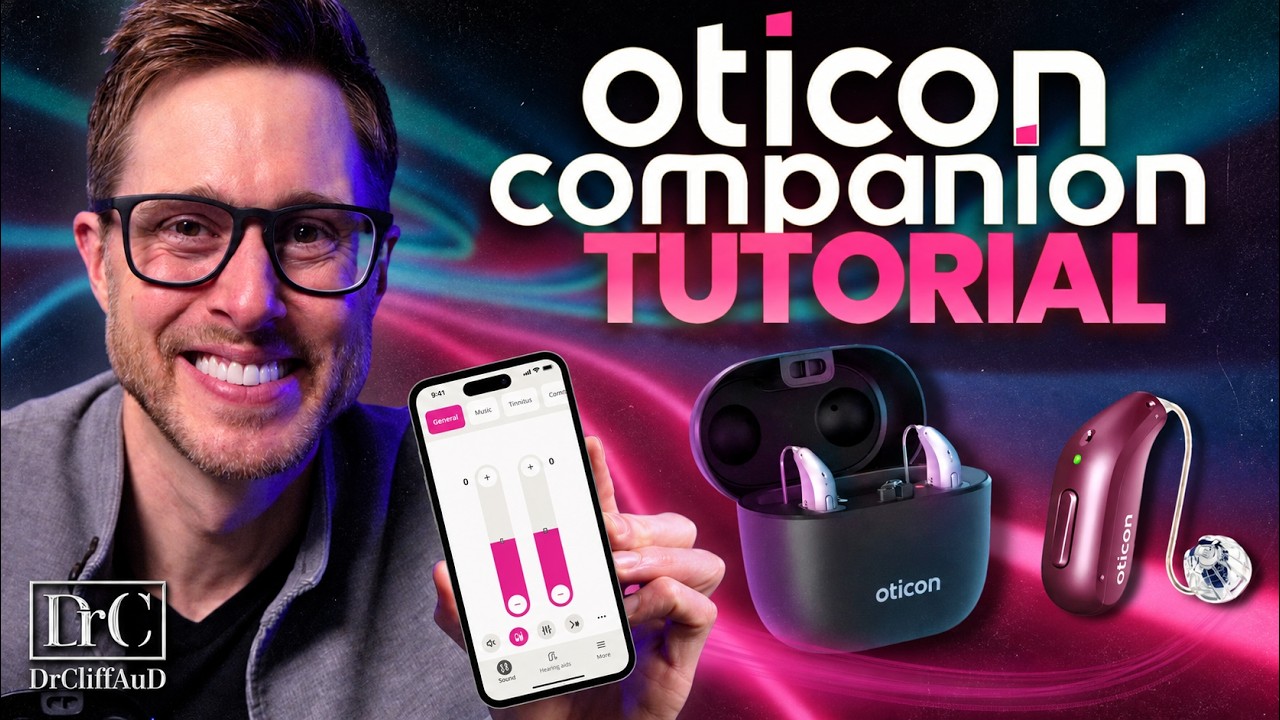
La aplicación Oticon Companion recibió una actualización cuando Oticon lanzó sus nuevos audífonos Oticon Reveal en agosto de 2026. Y en esta actualización, Oticon incluyó un par de funciones nuevas, entre ellas un recordatorio para cambiar el filtro protector de cera, así como un filtro de transmisión para reducir el ruido de fondo cuando usted transmite audio a sus audífonos. Así que en este video le voy a mostrar todo lo que puede hacer con la aplicación Oticon Companion para que pueda aprovechar al máximo el rendimiento de sus audífonos Oticon, ya sea que use un dispositivo Android o un dispositivo Apple.
Tenga en cuenta que algunas de las cosas de las que hablaré en este video dependerán del modelo de audífonos Oticon que tenga, de cómo su profesional de la audición haya configurado sus audífonos, del tipo de teléfono que use y del tipo de accesorios que use junto con sus dispositivos. Este es un tutorial, así que le iré mostrando la aplicación paso a paso, pero si siente que voy demasiado rápido, siéntase libre de ajustar la velocidad de reproducción en la configuración de YouTube.
Así puede ver este video a la velocidad que le resulte más adecuada. También pondré marcas de tiempo en la descripción de este video, así que si quiere saltar a una sección en particular para ver cierta función, adelante, hágalo con toda confianza. Dicho todo esto, empecemos con este tutorial. Hola a todos, soy Cliff Olson, doctor en audiología y fundador de Applied Hearing Solutions en Phoenix, Arizona.
Para empezar con la aplicación Oticon Companion, primero tenemos que descargarla. Este proceso es un poco diferente si tiene un dispositivo Android o un dispositivo Apple, así que voy a cubrir ambos, pero vamos a empezar con Android. Primero, tiene que entrar en Google Play Store. Una vez en Play Store, puede buscar Oticon, y debería ser la primera aplicación que aparezca como opción.
Ahí está. La tenemos justo aquí. Lo único que tenemos que hacer es tocar en instalar. Debería tardar unos segundos en instalarse si tiene buena señal de wifi. Una vez instalada, tocamos en abrir, y tenemos un montón de permisos que revisar, así que vamos a pasarlos rápidamente. Vamos a permitir todo: permitir, emparejar ahora. Cuando emparejamos estos audífonos, debemos asegurarnos de que estén en modo de emparejamiento.
Así que voy a sacarlos del cargador, esperar unos segundos a que se enciendan. Una vez que estén completamente encendidos, podemos continuar con el proceso. Permitir mientras se usa la aplicación. Permitir, permitir. Entiendo. Siguiente paso. Ahí está. Ahora está buscando mis audífonos Oticon Reveal. Una anécdota curiosa: en realidad estos no son mis audífonos.
Tuve que pedírselos a mi representante de Oticon porque mi perro Rindel mordió mis audífonos Reveal. Y ahí está. Tenemos los audífonos de Joe. Vamos a tocar en sí. Y ahora está pasando a la aplicación todos los datos que se programaron en los Reveal. Aceptemos el emparejamiento. Listo. Ya están emparejados. Voy a tocar en Continuar.
Y ahí podemos ver que ya estamos conectados con mis audífonos Oticon Reveal. Muy bien, lo primero que debo señalar es que tenemos un par de opciones de menú diferentes en la parte inferior. La aplicación se abre de forma predeterminada en la pantalla de sonido. Eso es lo que estamos viendo ahora mismo. Pero también tiene la pantalla de audífonos y la pantalla de más. Vamos a ir en orden.
Así que volvemos a la pantalla de sonido y voy a ir de arriba hacia abajo. En la parte superior tenemos las diferentes opciones de programa. Lo que notará aquí es que, en la mayoría de los casos, si su profesional de la audición apenas le está empezando a adaptar estos audífonos, verá el programa general arriba. Incluso podría ver un programa de habla en ruido arriba.
Pero como todos estos programas ya los personalizó mi representante en su software de programación, permítame usarlos como ejemplo. Puede ver que ahora mismo estoy en mi programa amplio, pero justo al lado tenemos el programa MyMusic, al que podemos entrar con solo tocarlo. Incluso podemos deslizarlos para ver todas las opciones de programa que tenemos. Aquí incluso puede ver que tengo mi programa de adaptador de TV o Edumic, así como mi programa de micrófono remoto.
Así que si usted tiene un Edumic o uno de los adaptadores de TV de Oticon y lo empareja con sus audífonos, verá que aparece como opción ahí arriba. Lo mismo pasa con el ConnectClip de Oticon. Eso es el micrófono remoto uno. Volveré a estos accesorios en un momento porque primero quiero mostrarle qué más puede hacer en esta página.
Tendrá un poco más de sentido en contexto cuando llegue a los accesorios. Justo debajo de todas las opciones de programa que tiene aquí arriba, tiene la barra de volumen. Así puede subir el volumen y puede bajar el volumen. Cero es el valor predeterminado con el que su profesional de la audición lo programó inicialmente. Cuando sube y baja el volumen, se ajustan ambos audífonos al mismo tiempo, a menos que los separe, lo cual le mostraré en un momento.
Si no quiere recibir ningún sonido de sus audífonos, puede tocar el botón de silencio aquí, que elimina todo el sonido ambiental que los audífonos captan y amplifican para usted. Básicamente, suena como si sus audífonos estuvieran apagados. Si quiere recuperarlo, lo único que tiene que hacer es tocar de nuevo el botón de silencio.
Justo al lado del botón de silencio es donde podemos separar los audífonos izquierdo y derecho. De vez en cuando verá que aparecen un poco desfasados visualmente, y eso está perfectamente bien. Por lo general sucede si tiene una pérdida auditiva asimétrica. A mí no me gusta mucho ese aspecto de la aplicación, pero así es. Ahora puede ajustar cada audífono de forma independiente si lo desea.
Y, por supuesto, puede volver a combinarlos tocando ese botón y luego fijar el volumen en el nivel que necesite. Justo al lado tiene un ecualizador. Así puede subir o bajar los graves, los medios y los agudos, es decir, las frecuencias del sonido. Cuando hace estos ajustes, digamos que subimos las frecuencias graves, bajamos los medios y subimos los agudos, se mantendrán hasta que vuelva a entrar y los ajuste de nuevo o hasta que restablezca los valores predeterminados.
Un consejo profesional al usar el ecualizador es hacer un ajuste de banda a la vez. Así que solo suba o baje los graves, escuche cómo suena, regréselo al punto de inicio en el medio y luego pase a los medios. Bájelos, súbalos, escuche cómo suena. Y una vez que lo tenga claro, pase a los agudos y haga exactamente lo mismo.
Una vez que entienda lo que le hace a su audio, puede entrar y ajustarlo como le suene mejor. Cuando mis pacientes hacen ajustes al ecualizador dentro de la aplicación Companion, normalmente uso eso para hacer mejores ajustes en sus audífonos de ahí en adelante cuando vienen a mi consultorio. Pero una vez que termine con el ecualizador de sonido, podemos cerrarlo.
Y justo al lado tiene el potenciador del habla. Se supone que realza los sonidos que vienen de enfrente de usted y reduce un poco los demás sonidos a su alrededor. Personalmente, no noto una gran diferencia con este ajuste en particular, pero si quiere probarlo, adelante: solo tiene que activarlo y comparar cómo está oyendo, y luego desactivarlo y hacer otra comparación.
Si nota una gran mejora, entre ahí y úselo cuando quiera. Y si no quiere tener que entrar a activarlo y desactivarlo todo el tiempo, puede tocar aquí donde dice no volver a mostrar esta pantalla. Luego salimos. Ahora lo único que tiene que hacer es tocar ese botón y se activará y se desactivará.
Muy bien, justo al lado de esa función tenemos un menú de tres puntos. Vamos a tocar los tres puntos y puede ver que aparecen algunas de las cosas que ya vimos y un par de cosas nuevas. Una de las cosas nuevas es el ecualizador de transmisión. Así como teníamos un ecualizador para los sonidos externos, también tenemos un ecualizador para todo lo que transmite desde el teléfono directamente a sus audífonos.
Su profesional de la audición sí tiene acceso a compensaciones para la transmisión en el software de programación, pero son bastante limitadas. Así que muchas veces esto le puede resultar útil. Se aplica el mismo concepto. Conviene subir o bajar los graves, medios y agudos por separado hasta encontrar los ajustes que realmente le gusten. Y se mantendrán hasta que vuelva a entrar y restablezca los valores predeterminados o los ajuste de nuevo.
Pero una vez que encuentre los ajustes que le gusten, déjelos así y salga. Y justo al lado del ecualizador de transmisión verá una de las funciones nuevas de esta versión de la aplicación Companion, que es el filtro de transmisión. Se supone que el filtro de transmisión reduce los sonidos circundantes mientras usted transmite audio. Así que si quiere eliminar algo de ruido de fondo adicional, si no quiere que interfiera mientras escucha su canción favorita de Taylor Swift, toque ese filtro de transmisión.
Ahora, si quiere llevar esto al extremo y no quiere que sus audífonos capten nada de su entorno, salga de aquí y simplemente toque el botón de silencio. Cuando toca ese botón de silencio, de nuevo, se apagan los micrófonos de los audífonos, pero sigue recibiendo en sus oídos todo lo que transmite desde su teléfono. La otra función que tenemos aquí es la de transmisión Auracast.
Básicamente es su asistente de Auracast. Si entra en Transmisión Auracast, empieza a buscar transmisiones cercanas. De hecho, tengo aquí en la sala conmigo mi Auracast de Applied Hearing Solutions. Así que voy a tocarlo. Como es de acceso abierto, no tenemos que introducir una contraseña para acceder a esta transmisión de audio. Una vez que está en la transmisión de audio, puede ajustar su nivel de volumen aquí dentro de la aplicación.
Como habrá notado, también puede ajustar el nivel de volumen en el costado del teléfono, por supuesto, usando los botones de su teléfono. Además, puede silenciar la transmisión, de modo que sigue oyendo el sonido a su alrededor, pero no le llega a los oídos nada de la transmisión Auracast, aunque la señal Auracast se siga emitiendo. Luego, si quiere quitar el silencio de la transmisión, la vuelve a activar.
Aquí también tiene un ecualizador de transmisión. Puede ver que ya guardó los ajustes que hice en la pantalla anterior. Así que si quiero ajustarlo de nuevo, puedo hacerlo. Y luego puede ver que el filtro de transmisión sigue activo mientras transmito Auracast. Una vez que haya terminado por completo con la transmisión Auracast, puede tocar en desconectar y le dará la opción de cerrar esta parte o de ver de nuevo la lista de transmisiones.
Ahora no voy a volver a conectarme a esa señal de transmisión Auracast tocando en Applied Hearing Auracast. Quiero mostrarle cómo usar el código QR. Así que vamos a escanear el código QR. Tenemos que dar permiso a la aplicación para usar la cámara de mi teléfono. Vamos a tocar en mientras se usa la aplicación. Y ahora vamos a escanear el código QR aquí y nos preguntará si queremos unirnos.
Y ahí está. Nos estamos uniendo a la transmisión otra vez. Lo hicimos simplemente escaneando un código QR. Eso sí, el lugar público tiene que darle acceso a ese código QR, ya sea en un letrero impreso en la pared o en un folleto que repartan. No estoy seguro de por qué, pero eso falló. Si le pasa, simplemente toque en volver a intentar o busque la transmisión en su zona y conéctese a ella.
Por ahora, voy a salir de aquí y eso nos lleva de vuelta a la pantalla de sonido. Si tiene accesorios adicionales como su ConnectClip, su Edumic o su adaptador de TV, estos accesorios aparecerán disponibles aquí arriba. Y notará que con solo encender mi Edumic aquí, se activó automáticamente mi programa de adaptador de TV y Edumic.
Lo que notará cuando entra en un accesorio como estos es que le da la opción de ajustar la configuración de transmisión o la configuración del entorno. Así puede ajustar por separado los sonidos que recibe de su accesorio y los del entorno a su alrededor. Como estamos en la configuración de transmisión, puedo subir o bajar el volumen de lo que estoy transmitiendo a mis oídos.
Una vez que lo tengo como quiero, puedo cambiar al entorno y bajar o subir el volumen que recibo de mi entorno. Dependiendo de lo que esté pasando a su alrededor, quizás quiera mantener cierta conciencia de su entorno o quizás quiera eliminarlo por completo. Sea cual sea esa mezcla, haga lo que le haga feliz.
Lo mismo pasa con el programa de micrófono remoto aquí. Es un programa completamente aparte que controla su ConnectClip. Pero como puede ver, tiene exactamente los mismos ajustes. Y todas las demás opciones de menú siguen funcionando mientras transmite desde estos dispositivos. Ahora, digamos que tiene el ConnectClip puesto en la camisa de su pareja y se levanta para ir al baño mientras están comiendo juntos en un restaurante.
Quizás no quiera oír lo que pasa dentro del baño. Si eso sucede, le conviene cambiar a uno de sus programas normales. Y vale la pena mencionar que su profesional de la audición puede cambiarle los nombres de los programas aquí arriba, pero no puede cambiar el nombre de estos dos programas de accesorios. Tampoco puede cambiar el orden de estos accesorios dentro de sus opciones de programa.
Pero eso es todo lo que puede hacer en la pantalla de sonido de la aplicación Companion. Ahora bajemos a la pestaña de audífonos. Aquí arriba puede ver el porcentaje de batería que le queda y el estimado de cuántas horas de batería tendrá. Justo debajo notará que tenemos nuestro nuevo recordatorio del filtro. Le recuerda cambiar los filtros protectores de cera de sus audífonos.
En este caso en particular, está configurado cada 30 días. También podemos cambiarlo. Si entra en el recordatorio del filtro, vemos que si nos llegó el recordatorio a los 30 días, podemos tocar en restablecer el conteo de días, reiniciar ahora. Y dentro de otros 30 días nos recordará de nuevo cambiar los filtros protectores de cera. Si no recuerda cómo cambiar sus filtros protectores de cera o nunca le enseñaron cómo hacerlo, puede desplazarse un poco hacia abajo y tocar en cómo reemplazar, y le mostrará cómo cambiar sus filtros protectores de cera para que no tenga que llamar de urgencia a su profesional de la audición porque sus audífonos dejaron de funcionar.
Ahora, digamos que no necesita cambiar sus filtros protectores de cera tan seguido porque simplemente no produce tanta cera. Puede entrar en la configuración de notificaciones aquí y cambiar el recordatorio para cambiar los filtros de cada dos semanas a cada cuatro semanas o a cada ocho semanas. Si no quiere un recordatorio, también puede desactivarlo.
También tiene un par de notificaciones más que puede ajustar en esta pantalla. Si nos desplazamos un poco hacia abajo, puede ver que podemos activar o desactivar los objetivos de Hearing Fitness, el resumen de progreso y el recordatorio de recopilación de datos. Hablaré de Hearing Fitness en un minuto. Está en otra parte de la aplicación. En la parte inferior de la pantalla de cambio de filtro, también puede ver que tenemos buenas prácticas.
Esto simplemente le da algunos consejos para cuidar sus audífonos, pero por supuesto dice que siempre siga las recomendaciones de su profesional de la audición, porque lo conoce a usted personalmente. Y probablemente podrá darle consejos más personalizados. Dicho esto, terminamos con esa pantalla y terminamos con la pantalla de reemplazo del filtro. Justo debajo puede ver que tenemos la función Encontrar mis audífonos.
Esta función existe en la aplicación desde hace tiempo, pero si la tocamos, le mostrará el último lugar donde sus audífonos estuvieron conectados con su teléfono. Como puede ver, ambos audífonos Oticon Reveal están conmigo en esta sala, así que aparecen juntos aquí en mi dirección. Luego tenemos la sección de actualizaciones de los audífonos.
Esto nos muestra que estamos completamente actualizados, lo cual es excelente. Así que podemos tocar en aceptar. Justo debajo tenemos la configuración de los audífonos. Aquí dentro tenemos la configuración de notificaciones de batería. Así puede configurarla para que le avise si le queda 50 % de batería, 30 %, 20 % o cuando llegue al 10 %. Personalmente, no quiero recibir todos esos recordatorios, así que solo lo dejaré para cuando la batería de mis audífonos baje al 10 %.
Quiero que me avise. Luego tenemos los detalles de los audífonos, que simplemente le muestran qué modelo de audífonos tiene, cuál es su firmware y cuáles son los números de serie de sus dispositivos. Luego tenemos la configuración del control por toques, donde puede activar o desactivar el control por toques para hacer cosas como contestar llamadas y colgar llamadas.
Todas las demás capacidades del control por toques las tiene que configurar su profesional de la audición. Usted solo puede activarlo o desactivarlo. Cuando terminemos aquí, podemos regresar e incluso activar o desactivar que recuerde los cambios de volumen que hayamos hecho en cada uno de nuestros programas. Ahora mismo lo tenemos configurado para que no recuerde nuestros ajustes de volumen.
Así que voy a dejarlo desactivado por un momento. Voy a volver a la pantalla de sonido. Voy a subir el volumen a más tres en el programa amplio. Luego voy a cambiar a mi música. Notará que mi música está en cero. Luego vuelvo de nuevo a mi programa amplio y puede ver que se restableció a cero, aunque lo acababa de poner en más tres.
Ahora, si quiero que recuerde que está en más tres, puedo ir a la pestaña de audífonos. Puedo entrar en la configuración de los audífonos. Puedo tocar en recordar ajuste de volumen. Ahora, si vuelvo a la pantalla de sonido y pongo más tres en mi programa amplio, luego cambio a mi música. Está en cero, pero ahora vuelvo a mi programa amplio y sigue en más tres.
Así que, dependiendo de si quiere que recuerde los cambios de volumen que ha hecho o de si prefiere que simplemente lo restablezca a cero, usted tiene el control de eso. Muy bien, volvamos a la pestaña de audífonos aquí y entremos de nuevo en la configuración de los audífonos. Y aquí abajo tiene la opción de mantener la conexión. Así, cuando abra la aplicación a primera hora de la mañana al conectar sus audífonos, puede dejar la aplicación abierta en segundo plano para no tener que volver a conectar los audífonos cada vez que quiera entrar de nuevo en la aplicación.
Le ahorra unos segundos, porque realmente sus audífonos Oticon no tardan mucho en restablecer la conexión en la aplicación, pero haga lo que le haga feliz. Voy a tocar el botón de regresar porque eso me hace feliz. Y luego vamos a tocar en emparejar audífonos nuevos. Digamos que consigue un teléfono nuevo y quiere emparejar sus audífonos con su teléfono nuevo, o que pasó de los audífonos Oticon Intent a los audífonos Oticon Reveal y quiere emparejar sus nuevos dispositivos Reveal con su teléfono inteligente.
Puede hacerlo justo aquí. Para hacerlo, tendrá que desemparejar los audífonos actuales. Una vez que haya borrado esos audífonos, le dará la opción de emparejar los nuevos. Y recuerde que tiene que reiniciar los audífonos nuevos. Así que póngalos en el cargador y sáquelos, o abra y cierre las tapas de las pilas para reiniciar el audífono, y entonces podrá emparejarlo.
Pero ya tenemos emparejados los audífonos que quiero, así que voy a tocar el botón de regresar, y eso es todo lo que puede hacer en la pantalla de audífonos. Entremos en la pantalla de más. En más beneficios tiene un par de cosas diferentes. Tiene Hearing Fitness, atención remota y ayuda y soporte. Empecemos con Hearing Fitness.
Esto es básicamente un registro que le indica con qué frecuencia ha estado usando sus audífonos y cuáles son sus objetivos en cuanto a tiempo de uso. Vamos a avanzar. Siguiente, empezar aquí. Ahora mismo está configurado para que nuestro objetivo diario sea de dos horas de uso de los audífonos. Eso es demasiado poco. Voy a subirlo a por lo menos ocho horas, quizás incluso un poco más, pero por ahora lo dejaremos en ocho.
Luego vamos a desplazarnos hacia abajo y a confirmar ese objetivo. Ahora nos mostrará el resumen diario del tiempo de uso. Cuando terminemos ahí, podemos tocar en regresar. Luego podemos entrar en atención remota. La atención remota le permite hacer una sesión de programación a distancia con su profesional de la audición, y es en tiempo real. Así que tiene que asegurarse de tener una cita programada con su profesional, porque en ese momento entrará y hará algunos ajustes de programación en sus audífonos.
Es importante entender que nunca debe hacer una sesión de atención remota a menos que su profesional de la audición ya haya programado sus audífonos en su consultorio. De lo contrario, es imposible programar correctamente un par de audífonos. Su profesional de la audición debería ayudarle a crear una cuenta para esto, pero tiene que ser la misma dirección de correo electrónico que su profesional de la audición tiene registrada en su sistema, porque esa dirección de correo electrónico es la que usará para conectarse con usted.
Así que lo que debe hacer es entrar y tocar en crear una cuenta. Si tiene un correo de Apple, un correo de Google o una cuenta de Facebook, puede usar cualquiera de ellos, o puede introducir un correo completamente distinto. Yo voy a usar mi cuenta de Google, DrCliffAuD. Y ahora ya inicié sesión correctamente. Voy a tocar en continuar.
Y verá que ahora que inicié sesión, me da la opción de ir a la visita. Si toco en ir a la visita, voy a permitir los permisos otra vez, y me lleva a la sala de espera. Básicamente, simplemente esperaré aquí hasta la hora que mi profesional de la audición tenga programada conmigo, y en ese momento iniciará sesión en su sistema usando la misma dirección de correo electrónico que usé para conectarme aquí, y luego se unirá conmigo.
Solo tenga en cuenta que usted puede verlo y él puede verlo a usted, así que póngase una camisa y asegúrese de que nadie que acabe de salir de la ducha pase detrás de usted. Cuando termine su sesión de programación remota, le recomiendo cerrar la aplicación por completo y volver a abrirla para ver los ajustes que se hayan hecho. Por ahora, voy a salir de esa sala de espera, tocar el botón de regresar otra vez, y me lleva de vuelta a la pantalla de más beneficios.
También tiene aquí una pestaña de ayuda y soporte en la que puede entrar para resolver algunos problemas. Puede contactar al servicio de atención al cliente de la aplicación y puede tocar en las instrucciones de uso. Si necesita ayuda adicional, comuníquese con el profesional de la audición que le entregó sus audífonos. Ahora que terminamos con esta pantalla, toquemos en regresar. Y si nos desplazamos hasta abajo, vemos que tenemos mi perfil.
Como puede ver, creé una cuenta y puede ver mi dirección de correo electrónico arriba en la pantalla. Y luego tiene un par de cosas diferentes que puede activar o desactivar. Tiene los datos de uso anónimos, el uso del número de serie, las funciones de atención remota, las noticias y actualizaciones importantes, y la apariencia de la aplicación.
Como puede ver, me gusta bastante la apariencia oscura. La uso en mi teléfono, así que elijo igual que el teléfono. Pero si quiere cambiarla al modo claro, si eso le resulta más fácil de ver, puede hacerlo. O puede forzarla al modo oscuro, si quiere su teléfono en un color claro pero quiere la aplicación oscura. Yo voy a elegir igual que el teléfono porque todo mi teléfono está en modo oscuro.
Dos cosas más que puede hacer: puede ver que la ubicación de sus datos está configurada en Estados Unidos de América. Si vive en EE. UU., debería tenerla configurada así. Si vive en otro lugar, debería cambiarla a uno de los otros países. Una vez que lo tenga configurado correctamente, puede ver aquí abajo que tiene la opción de eliminar su cuenta de Oticon si lo desea.
Algunos de ustedes no quieren tener una cuenta creada en nada. Si ese es su caso, simplemente asegúrese de eliminar su cuenta. De lo contrario, déjela. Todos sus datos estarán seguros. A mí esto no me molesta en absoluto, así que voy a tocar en cancelar. Y eso es todo lo que puede hacer en la aplicación Oticon Companion usando un teléfono Android.
Bien. Ahora le voy a mostrar cómo descargar la aplicación y emparejar sus audífonos Oticon usando un iPhone. Lo primero que debe hacer es entrar en la App Store y buscar Oticon. Debería ser la primera opción ahí, Oticon Companion. Y ahí está. Voy a descargar esa aplicación. Esto debería tardar solo unos segundos si está conectado a una red Wi-Fi.
Listo. Toque en abrir. Y vamos a permitir todos los permisos. Permitir, permitir, permitir. Y ahora no vamos a tocar en emparejar ahora. Primero tenemos que conectar los audífonos al iPhone. Para eso, salimos de aquí. Vamos a configuración. Nos desplazamos hasta accesibilidad. Luego nos desplazamos hasta dispositivos auditivos. Tocamos ahí.
Ahora está buscando estos audífonos Oticon, pero tengo que sacarlos del cargador para ponerlos en modo de emparejamiento. Tardarán unos segundos en encenderse, pero durante los primeros minutos fuera del cargador estarán en modo de emparejamiento y deberíamos verlos aparecer aquí arriba en la pantalla. Ahí están.
Tenemos los audífonos de Joe y tenemos el Oticon Reveal derecho e izquierdo. Conviene esperar a que aparezcan ambos audífonos aquí. Si solo aparece uno, tendrá que eliminarlo y repetir el proceso. Pero ahí están. Ya los tenemos. Voy a tocar ahí y nos pedirá emparejar con el primer dispositivo y emparejar con el segundo dispositivo.
Muy bien. Ahora ambos audífonos Oticon Reveal están conectados con el teléfono. Ahora podemos volver a la aplicación Companion aquí y tocar en emparejar ahora. Puede ver que está pasando a la aplicación todos los datos de los audífonos. Podemos tocar en continuar y vamos a permitir todos estos permisos otra vez. Bien. Ahora estamos dentro de la aplicación Companion.
Prácticamente todo es exactamente igual en la versión de Apple de la aplicación Companion que en la versión de Android. La única diferencia que verá aquí es que si tocamos el menú de tres puntos en la esquina inferior derecha, aparece una opción de micrófono remoto. Esto es lo que convierte su iPhone en un micrófono remoto. Si lo activa, le pedirá permiso.
Vamos a decir permitir y vamos a abrir aquí. Perfecto. Como estoy grabando la pantalla, no se va a mostrar aquí, pero básicamente convierte su iPhone en un micrófono remoto que puede entregarle a alguien o colocar frente a esa persona, y usará su micrófono para captar la voz de la persona que quiere oír y transmitirla directamente a sus audífonos.
En mi opinión, no funciona tan bien como si usara el ConnectClip o un Edumic, pero es algo que le puede sacar de un apuro. También puede desactivarlo desde aquí. La otra cosa que puede hacer si usa un iPhone de Apple, y que no puede hacer si usa un teléfono Android, es usar un Apple Watch para hacer algunos ajustes.
Lo que notará es que tenemos la opción de la aplicación Companion disponible en el reloj porque emparejamos los audífonos con nuestro iPhone, que también está conectado al reloj. Así que voy a tocar la aplicación Companion aquí. Va a establecer esa conexión. Tenga en cuenta que no puede conectarse directamente con sus audífonos. Tiene que hacerlo a través de su teléfono.
Pero ahí está. Estamos conectados, y permítame mostrarle un par de cosas que puede hacer aquí. Si quiere ajustar el volumen, puede hacerlo simplemente con la corona aquí en el costado del reloj, o puede tocar el más y el menos en la pantalla del reloj. Si quiere silenciar los audífonos, puede hacerlo tocando este botón en la pantalla, y ahí mismo puede quitar el silencio.
Esto es un poco difícil de ver para mí mientras lo grabo, pero ve ese P1 ahí. Si toca en P1, aparecerán las demás opciones de programa que tiene, incluidos los distintos accesorios que también tenemos emparejados con los audífonos. Y puede tocar el que quiera y le cambiará el programa.
Aquí hay tres pantallas diferentes. Si deslizo hacia la derecha, puede ver los porcentajes de batería. Y si deslizamos en la otra dirección, puede ver que podemos desactivar nuestro micrófono remoto. Observe que no podemos activar esa función. Solo podemos desactivarla desde el Apple Watch. Pero, si me lo pregunta, es una función muy práctica a la que tener acceso si usa un iPhone.
Bien. Algo que quizás note si va a conectar sus audífonos Oticon con un teléfono Android es Google Fast Pair. Lo único que tiene que hacer es tocar en conectar. Esto es lo que empareja sus audífonos con su teléfono. Le da cierto control nativo usando su teléfono Android sin siquiera tener que descargar la aplicación Companion. Le costó encontrar el correcto, así que los saqué del cargador y también voy a tocar en conectar audífono derecho.
Muy bien, ya estamos conectados y nos va a pedir que descarguemos la aplicación. Ahí está. Podemos tocar en instalar. Vamos a permitir todos los permisos aquí. Muy bien. Ahora estamos conectados con la aplicación Companion. Si no quiere entrar en la aplicación Companion para hacer algunos ajustes básicos, puede dejar la aplicación abierta en segundo plano.
Y si lo hace, tiene la opción de deslizar hacia abajo desde la parte superior de su teléfono y verá que tenemos algunas opciones de la aplicación Companion. Puede cambiar entre los distintos programas predeterminados y puede subir y bajar el volumen. También hay un par de ajustes del teléfono Android que puede modificar para estos audífonos. Si entro en configuración, en conexiones, toco en Bluetooth y luego toco el engranaje de configuración junto a estos audífonos.
Aquí puede ver que tengo un par de opciones diferentes para probar. Antes que nada, puedo ver la batería arriba. Puedo seleccionar en qué programa quiero que estén los audífonos. Ahora mismo estoy en el programa amplio. Puedo tocar en micrófono predeterminado para llamadas si quiero que el micrófono del audífono capte mi voz, o puedo volver a cambiarlo al micrófono del teléfono para hablar a mi teléfono si estoy en un ambiente muy ruidoso.
Si quiero, puedo activar una opción para que me avise que puedo cambiar esto cuando entra una llamada. Voy a desactivarla. Siempre quiero usar mi teléfono para captar mi voz. Usted puede ser diferente, pero yo simplemente prefiero ese ajuste. Una vez que lo tengo, puedo tocar en listo. Si quiero desactivar la captación de sonido ambiental de mis audífonos, puedo desactivarla.
Si quiero que el sonido ambiental entre en mis audífonos, puedo volver a activar el sonido ambiental. Si quiero ajustar el volumen ambiental de cada oído, puedo hacerlo. También puedo hacer esos ajustes aquí. Si quiero escuchar una transmisión Auracast sin tener que entrar en la aplicación Companion, puedo tocar en escuchar transmisión de audio.
Está buscando transmisiones cercanas. Puede ver que tengo aquí el Auracast de Applied Hearing, y ahora está transmitiendo ese audio a mis audífonos Oticon. Si quiero desconectarme, toco la X ahí y quedo desconectado. También puede compartir audio desde su teléfono con otra persona que quiera usar Auracast para conectarse a esa señal. Cuando termine aquí, puede tocar en salir.
Ahora estamos de vuelta en la pantalla de configuración y podemos tocar en tipo de audífono. Aquí puede ver que estamos usando LE Audio para conectarnos con estos audífonos. Si no tuviera audífonos con capacidad Bluetooth LE Audio, podría cambiar y usar el protocolo Bluetooth ASHA, que es anterior a LE Audio. Aparte de eso, podemos regresar, y eso es todo lo que puede hacer con los controles nativos usando un dispositivo Android.
También hay algunos controles nativos a los que tiene acceso si usa un iPhone. Así que permítame mostrarle cómo acceder a ellos también. Si desliza hacia abajo desde la esquina superior derecha de su teléfono, verá este pequeño ícono de una oreja. Si toca el ícono de la oreja, aparecen un par de ajustes adicionales. Si toca sus audífonos, aparece la opción de ajustar el volumen.
Puede cambiar a uno de sus distintos programas predeterminados en los audífonos izquierdo y derecho. Y una función muy práctica es que puede ajustar la entrada del micrófono. Ahora mismo está desactivada. Eso significa que cuando estoy en una llamada, mi voz la capta mi iPhone, no los micrófonos de mis audífonos. Pero si la activara, ahora serían los micrófonos de los audífonos los que captan mi voz.
Mi iPhone ya no captará mi voz. Así que podría dejar mi teléfono al otro lado de la habitación. Podría hablar con alguien porque su voz se transmite a mis oídos y los micrófonos de mis audífonos captan mi voz y se la envían, sin importar lo lejos que esté del teléfono. Aunque sí tiene que estar a unos 30 pies de su teléfono, y la conexión del iPhone es un poco inestable, así que probablemente no le convenga alejarse demasiado.
Otra cosa que le voy a mostrar de los controles del iPhone para los audífonos es que si entra en la pantalla de dispositivos auditivos, recuerde, aquí es donde emparejamos los audífonos con el teléfono, tenemos un par de ajustes diferentes que podemos activar o desactivar. Si queremos que los audífonos reproduzcan los tonos de llamada cuando recibe una llamada en su iPhone, puede activarlo.
Si no, puede desactivarlo. Sonidos del sistema. Esto es todo el sonido que emitiría su teléfono. Puede hacer que esos sonidos vayan a sus audífonos o que el teléfono los reproduzca por el altavoz sin transmitirlos a sus oídos. También puede ajustar el enrutamiento de audio. Si entramos en el enrutamiento de audio, vemos que podemos controlar por separado el enrutamiento del audio de llamadas y el audio multimedia.
Digamos que sí quiere que las llamadas lleguen a sus oídos, pero cuando está navegando en Facebook no quiere que el sonido de los videos que se reproducen vaya directamente a sus oídos. Puede separarlos. En general, la mayoría de los pacientes quieren que esté configurado para que la transmisión vaya siempre a sus audífonos mientras estén fuera del cargador.
Una vez que sus audífonos entran en el cargador, el teléfono vuelve a su configuración normal, en la que no transmite nada. También tiene la opción de controlar dispositivos cercanos, para poder controlar la configuración de sus audífonos desde un dispositivo iOS cercano. Puede controlar la transferencia de audio y puede asegurarse de que la compatibilidad con audífonos esté activada. En la mayoría de los casos, sí le recomiendo dejarla activada.
Pero eso es todo lo adicional que puede hacer con un iPhone y que no puede hacer con un teléfono Android. Bien, amigos, si les gustó este tutorial en video de la aplicación Oticon Companion, háganme un gran favor y den clic en el botón de me gusta. Y si todavía no está suscrito al canal con las notificaciones activadas, hágalo también. Se lo agradezco mucho. Y si todavía no ha tenido la oportunidad de ver mi reseña completa y detallada de los nuevos audífonos Oticon Reveal, puede ver ese video haciendo clic en la tarjeta que está justo aquí.
Y nos vemos la próxima vez.