DE
Dr. Cliff Olson, Doktor der Audiologie und Gründer von Applied Hearing Solutions, tauchte tief in die Oticon Companion App ein, die am meisten unterschätzte Hörgeräte-App auf dem Markt!

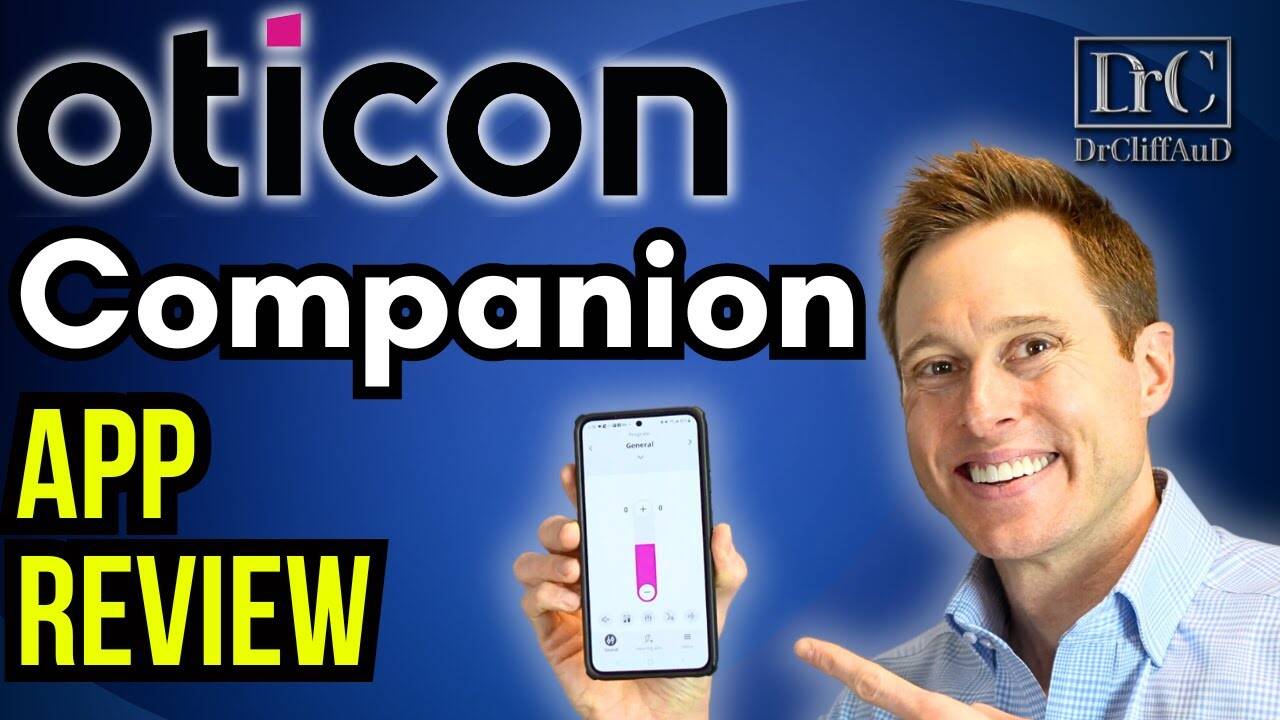
Die Landschaft der Hörgerätetechnologie entwickelt sich kontinuierlich weiter, und damit haben sich auch die Tools weiterentwickelt, mit denen wir unser Hörerlebnis verbessern. Unser Ziel bei Applied Hearing Solutions war es schon immer, den Nutzern detaillierte, praktische Anleitungen zu geben, damit sie diese Veränderungen effektiv bewältigen können. Heute konzentrieren wir uns auf die neuesten Innovationen bei Smartphone-Anwendungen für Hörgeräteträger und analysieren insbesondere die Funktionen und Vorteile der neuen Oticon Companion-App. Diese Anwendung zielt darauf ab, die Benutzerinteraktion mit ihren Hörgeräten zu verbessern und den Prozess der Anpassung und Steuerung zu optimieren.
Wir wissen, dass es bei dieser neuen App-Version gemischte Gefühle geben kann — Aufregung für einige und Besorgnis für andere, die sich mit Veränderungen weniger wohl fühlen. Unsere gründliche Prüfung ist darauf ausgerichtet, die Bedenken auszuräumen, die Sie möglicherweise bezüglich der Verwendung dieser App haben, und Ihnen die Erkenntnisse zu geben, die Sie benötigen, um von den neuen Funktionen zu profitieren. Wir werden die Unterschiede zwischen der Gerätekompatibilität, dem Einrichtungsprozess für verschiedene Smartphones und den Einfluss dieser Faktoren auf Ihr Nutzererlebnis untersuchen. Wir gehen auf das erste Feedback aus den App Stores ein und stützen uns auf unser Fachwissen. Wir gehen über die Bewertungen hinaus, um Ihnen einen analytischen Überblick über die Leistung der Oticon Companion-App zu bieten.
2016 haben wir bei Oticon die Oticon On App zusammen mit den neuen Oticon OPN-Hörgeräten eingeführt. Dieser erste Versuch, Hörgeräteanwendungen für Smartphones zu entwickeln, zielte darauf ab, das Nutzererlebnis durch einfache Zugänglichkeit und Steuerung der Hörgeräteeinstellungen zu verbessern.
Ungefähr sieben Jahre nach der Veröffentlichung der Oticon On App haben wir beschlossen, die Funktionen der Oticon On App und der OD Connect Remote Care App in einem einzigen, umfassenderen Tool zusammenzufassen: der Oticon Companion App. Obwohl Änderungen oft auf Widerstand stoßen, zielte dieser Schritt darauf ab, den Verwaltungsprozess für unsere Hörgerätebenutzer zu verfeinern und zu vereinfachen.
Die Oticon On-App erhielt gemischte Bewertungen, mit einer Bewertung von 2,9 Sternen im App Store und einer Bewertung von 3,1 Sternen bei Google Play. Trotz unserer Bemühungen, die bestehende Plattform zu verbessern, hat die Oticon Companion-App ihr Debüt mit niedrigeren Bewertungen von 1,9 Sternen im App Store und 2,2 Sternen bei Google Play erhalten. Nach umfangreichen Vergleichsuntersuchungen und praktischen Erfahrungen sind wir jedoch der Ansicht, dass die Funktionalität und das Nutzererlebnis der Oticon Companion-App besser sind als das, was diese ersten Bewertungen vermuten lassen.
Unser Engagement für Verbesserungen veranlasste uns, Version 1.2.2 der Oticon Companion-App herauszubringen, die zahlreiche Verbesserungen beinhaltet. Unter anderem haben wir den Verbindungsprozess optimiert und eine neue Sound-Equalizer-Funktion hinzugefügt. Der Equalizer ermöglicht Anpassungen für niedrige, mittlere und hohe Frequenzen mit einem Bereich von +/- 6 Dezibel, um sicherzustellen, dass Benutzer ihr Hörerlebnis an ihre Vorlieben anpassen können.
Der praxisorientierte Ansatz bei der App-Entwicklung und unser Engagement für iterative Verbesserungen stehen nach wie vor im Mittelpunkt unserer Strategie, Nutzern ein nahtloses und intuitives Hörgerätemanagement zu bieten.
Wir möchten die Kompatibilitätsunterschiede zwischen iOS- und Android-Geräten mit unseren Hörgeräten klären. Unsere Hörgeräte sind als „Made for iPhone (MFi)“ eingestuft, was eine reibungslosere Kopplung mit Apple iPhone- oder iPad-Geräten ermöglicht. Diese Geräte verwenden Bluetooth Low Energy, was in der Regel für eine reibungslosere Verbindung sorgt. Wir haben jedoch dafür gesorgt, dass Sie Ihre Hörgeräte auch mit Android-Geräten koppeln können, obwohl die Verbindung auf dem ASHA-Bluetooth-Protokoll basiert, das unserer Meinung nach weniger stabil sein kann.
Ihre Hörgeräte mit einem Apple-Gerät koppeln:
Nach der Kopplung können Sie feineinstellen, wie Ihre Hörgeräte mit Ihrem Gerät interagieren, z. B.:
Anschließen Ihrer Hörgeräte an ein Android-Gerät:
Im Gegensatz zu Apple-Geräten müssen Sie Ihre Hörgeräte nicht mit Ihrem Android-Telefon koppeln, bevor Sie die Begleit-App verwenden. Bitte folgen Sie diesen Schritten:
Denken Sie daran, Ihre Hörgeräte während der Einrichtung neu zu starten, wie von der App dazu aufgefordert. Nach dem Pairing führt Sie die App zur Registerkarte „Sound“, die als Fernbedienung für die Hörgeräte dient. Über diese Plattform können Sie Programme verwalten, die Lautstärke anpassen und die Soundeinstellungen nach Ihren Wünschen anpassen.
Wir bieten Benutzern eine dynamische Fernsteuerungsschnittstelle direkt über die Begleit-App. Im oberen Bereich der App können Sie nahtlos zwischen den Programmen und dem Zubehör Ihrer persönlichen Hörgeräte wechseln. Über ein Drop-down-Menü können Sie ganz einfach auf Ihre bevorzugten Einstellungen zugreifen und diese auswählen, die wir für Sie angepasst haben. Für Benutzer mit einer kleineren Anzahl von Programmoptionen ist das Umschalten mit den Seitenpfeilen eine effiziente Alternative. Obwohl beim Programmwechsel keine akustische Bestätigung durch die Hörgeräte erfolgt, helfen die visuellen Hinweise in der App bei der Identifizierung des ausgewählten Programms.
Unsere App vereinfacht die Verwaltung verschiedener Programme und Zubehörteile. Insbesondere wenn Sie Zusatzprogramme wie den TV-Adapter oder eduMic verwenden, haben Sie die individuelle Kontrolle über die Streaming-Lautstärke und den Audiopegel der Umgebung. Bei den Übergängen zwischen den Zubehörteilen gibt es zwar Verbesserungspotenzial, aber die Möglichkeit, Ihr Hörerlebnis individuell zu gestalten, ist eine Priorität, an der wir ständig arbeiten.
Ausgehend von der Standardlautstärke haben Sie die Flexibilität, die Lautstärke in Schritten über oder unter Null anzupassen. Der Umfang der Lautstärkeregelung wurde von uns, Ihrem Hörakustiker, maßgeschneidert und ermöglicht Anpassungen, indem Sie einen Balken ziehen oder auf Plus- und Minuszeichen tippen. Schalten Sie die Mikrofone bequem stumm, um unerwünschte Geräusche auszublenden, und streamen Sie trotzdem ohne Unterbrechung Audio von Ihrem Gerät.
Mit dem neuesten Update haben wir eine Sound-Equalizer-Funktion eingeführt, mit der Sie Töne mit niedrigen, mittleren und hohen Frequenzen mit einem Bereich von ±6 Dezibel fein einstellen können. Dieser Dreiband-Equalizer spiegelt unser Engagement wider, eine umfassende und anpassbare Hörlösung anzubieten. Inwieweit Anpassungen wahrgenommen werden können, hängt jedoch von dem Ohrpolster-Design ab, das wir für Sie ausgewählt haben.
Wir haben ein Upgrade von der Oticon on App auf die Oticon Companion App durchgeführt, von der wir erwartet hatten, dass sie sich gegenüber früheren Nutzerbewertungen von 2,9 bis 3,1 Sternen verbessern würde. Überraschenderweise fielen die anfänglichen Bewertungen der Oticon Companion App im App Store auf 1,9 Sterne und bei Google Play auf 2,2 Sterne. Trotz dieser Bewertungen bestätigen unsere umfangreichen Vergleiche mit anderen wichtigen Hörgeräte-Apps, dass die Begleit-App erhebliche Vorteile bietet, die nicht vollständig erkannt werden.
Versionsverbesserungen:
Erfahrung mit Apple-Geräten:
Erfahrung mit Android-Geräten:
Genehmigungsanforderungen:
Benutzerfreundlichkeit der App:
Funktionen der Fernsteuerung: Wir können mit den folgenden Steuerelementen durch die App navigieren:
Feedback zu Pannen:
Als Entwickler der Oticon Companion App sind wir bestrebt, Nutzerfeedback und technische Fortschritte zu integrieren, um ein nahtloses Hörgeräteerlebnis zu bieten. Die App zielt darauf ab, intuitive Bedienelemente und anpassbare Funktionen bereitzustellen, die den unterschiedlichen Benutzerpräferenzen und Lebensstilen entsprechen.
Da wir die Oticon Companion App gründlich getestet haben, stellen wir fest, dass ihr erster Empfang ihre Funktionen möglicherweise nicht vollständig widerspiegelt. Da die App jetzt in Version 1.2.2 ist, wurden weitere Verbesserungen integriert. Die Oticon-Begleit-App ähnelt zwar in ihrer Ästhetik ihrem Vorgänger, der Oticon on App, hat jedoch aufgrund mangelnder Nutzung bestimmte Funktionen wie IFTTT verloren. Es gibt Unterschiede zwischen der Nutzung von Android und Apple. Insbesondere der Kopplungsvorgang variiert, was Apple-Benutzern ein reibungsloseres Erlebnis bietet.
Unsere Bewertung hat die robuste Funktionalität der App identifiziert. Insbesondere die Möglichkeit, zwischen programmierten Einstellungen und Zubehör zu wechseln, wird über ein Drop-down-Menü optimiert, das den Benutzerpräferenzen für den Schnellzugriff oder den Seitenpfeiltasten für die sequentielle Auswahl gerecht wird.
Verbesserungen der Benutzererfahrung:
Bei Android-Nutzern wird das Pairing trotz einiger festgestellter Probleme mit dem ASHA-Protokoll innerhalb der App durchgeführt, was eine direkte und benutzerfreundliche Erfahrung bietet. Hervorzuheben ist auch, dass bei Apple-Geräten die integrierten MFi-Funktionen eine komplizierte Steuerung der Interaktion der Hörgeräte mit den verschiedenen Systemaudioelementen ermöglichen.
Um das Nutzererlebnis zu optimieren:
Programm- und Zubehörnavigation:
Es ist offensichtlich, dass die wahrgenommenen Mängel der App, die sich in den Online-Bewertungen widerspiegeln, die umfassenden Funktionen, die sie bietet, und die spürbaren Verbesserungen, die seit ihrer ersten Veröffentlichung vorgenommen wurden, möglicherweise nicht angemessen sind. Wir gehen davon aus, dass laufende Updates die Nutzerzufriedenheit und Leistung weiter verbessern.
Hallo Leute. Cliff Olson, Doktor der Audiologie und Gründer von Applied Hearing Solutions in Phoenix, Arizona, und in diesem Video gebe ich eine detaillierte Rezension der neuen Oticon Companion App, der möglicherweise am meisten unterschätzten Hörgeräte-App auf dem Markt, die demnächst erscheint! Der Hörgerätehersteller Oticon brachte 2016 seine erste Smartphone-App namens Oticon ON App heraus, als er seine Oticon OPN-Hörgeräte auf den Markt brachte. Ungefähr sieben Jahre später ersetzte Oticon seine Oticon ON-App und seine Oticon Remote Care-App durch die neue Oticon Companion-App. Nun, ich verspreche, ich werde Oticon in diesem Video nicht noch hundertmal sagen, auch wenn es vielleicht nah dran ist. Natürlich kann es sein, dass einige von Ihnen begeistert sind, wenn Sie eine neue App haben, und andere weniger, insbesondere diejenigen unter Ihnen, die keine Veränderungen mögen. Die alte Oticon ON-App hatte eine Bewertung zwischen 2,9 Sternen im App Store und 3,1 Sternen bei Google Play. Es besteht also die Hoffnung, dass die neue Oticon Companion-App viele der Probleme mit der On-App beheben würde, die die Leute nicht hatten. Ich mag es nicht. Leider hat die neue Companion-App bereits eine schlechtere Bewertung von 1,9 Sternen im App Store und 2,2 Sternen bei Google Play. Allerdings habe ich intensiv mit allen anderen großen Hörgeräte-Apps auf dem Markt gearbeitet, und die Oticon Companion-App ist deutlich besser, als die Leute ihr zutrauen. Darüber hinaus hat Oticon bereits einige Updates an dieser App vorgenommen. Sie sind jetzt bei Version 1.2.2, wo sie einige nette zusätzliche Verbesserungen vorgenommen haben, und ich denke, dass sie für eine vollständige Überprüfung bereit ist. Aber ich bin interessiert. Wenn Sie mehr Videos wie dieses sehen möchten, klicken Sie auf die Schaltfläche „Gefällt mir“, um mir mitzuteilen, dass Sie möchten, dass ich mehr von diesen Videorezensionen mache. Und wenn Sie den Kanal noch nicht mit aktivierten Benachrichtigungen abonniert haben, tun Sie das auch, damit Sie tatsächlich jedes Mal benachrichtigt werden, wenn ich ein neues Rezensionsvideo veröffentliche. Okay, also ich muss sagen, dass die neue Oticon Companion-App der alten Oticon ON-App sehr ähnlich ist, was das Erscheinungsbild der App betrifft. Wenn Sie also jemand sind, der keine Veränderungen mag, wird es nicht lange dauern, bis Sie sich an die neue Version gewöhnt haben. Oticon hat If This Then That abgeschafft, was IFTTT ist, weil es in der alten App ohnehin niemand verwendet hat. Ich sollte erwähnen, dass die App ein wenig unterschiedlich ist, je nachdem, ob Sie ein Android-Gerät oder ein Apple-Gerät verwenden oder nicht. Im Allgemeinen sind Oticon-Hörgeräte für iPhone-Hörgeräte konzipiert, was bedeutet, dass sie mit einem Apple iPhone oder iPad, das Bluetooth Low Energy für Apple verwendet, etwas besser funktionieren, Sie können sie jedoch weiterhin mit einem Android-Gerät verwenden. Es verwendet lediglich das ASHA-Bluetooth-Protokoll, und ich bin kein großer Fan des ASHA-Protokolls, weil es wirklich fehlerhaft ist. Was die Kopplung angeht: Wenn Sie ein Apple-Gerät besitzen, müssen Sie Ihre Oticon-Hörgeräte direkt mit Ihrem Telefon koppeln, bevor Sie die Companion-App aufrufen. Gehen Sie dazu zu den Einstellungen, scrollen Sie nach unten zu Barrierefreiheit und dann nach unten zu Hörgeräte. Lassen Sie Ihr Apple-Telefon oder -Tablet nach MFi-Hörgeräten suchen. Wenn sowohl Ihr rechtes als auch Ihr linkes Hörgerät angezeigt werden, tippen Sie darauf und stimmen der Kopplung beider zu. Das Schöne an der Verwendung eines Apple-Geräts mit einem Hörgerät speziell für das iPhone wie Oticon ist, dass Sie steuern können, wie das Telefon mit Ihren Hörgeräten interagiert. Das heißt, Sie können steuern, ob Sie auf eines oder beide Ohren streamen. Sie können auch auswählen, ob Klingeltöne in Ihren Hörgeräten abgespielt werden sollen und ob andere Systemtöne wie Benachrichtigungen, die für Sie störend sein könnten, ertönen sollen. Außerdem können Sie festlegen, ob die Anruf- oder Medien-Audioweiterleitung immer an Ihre Hörgeräte und nie an Ihre Hörgeräte geht Hörgeräte oder wird automatisch von Ihrem Apple-Gerät ermittelt. Sobald Sie diesen Kopplungsvorgang auf Ihrem Apple-Gerät abgeschlossen haben, ist es nun an der Zeit, die Companion-App aufzurufen. Natürlich müssen Sie einige Berechtigungen erteilen, bevor Sie in den Kopplungsabschnitt der App-Einrichtung gelangen. Sobald Sie auf „Koppeln“ klicken, lädt die App nun die Einstellungen herunter, die Ihr Hörakustiker in Ihren Geräten vorgenommen hat, und verbindet Ihre Hörgeräte mit der App. Ich empfehle Ihnen, die Geolokalisierung zuzulassen, damit Sie auch die Funktion „Mein Hörgerät suchen“ in der App nutzen können. Dazu müssen Sie Ihre Standorteinstellungen auf „Immer“ einstellen und auf den genauen Standort umschalten. Sobald dies abgeschlossen ist, befinden Sie sich in der App und können loslegen. Um Ihre Hörgeräte einzurichten und mit der Companion-App zu verbinden, wenn Sie ein Android-Telefon wie dieses verwenden, müssen Sie Ihre Hörgeräte nicht mit dem Telefon koppeln. Zuerst laden Sie die Companion-App herunter und befolgen einfach alle Anweisungen in der App. Dadurch werden Ihre Hörgeräte mit der App in Ihrem Telefon verbunden. Die App fordert Sie auf, Ihre Hörgeräte neu zu starten; Nach erfolgreicher Kopplung führt Sie die App direkt zur Registerkarte „Sound“ am unteren Bildschirmrand auf der linken Seite. Dies ist Ihr Fernbedienungsbildschirm.
Lassen Sie uns über alle Dinge sprechen, die Sie in diesem Teil der App tun können. Oben haben Sie Ihre Programme und Zubehör. Sie können zwischen diesen verschiedenen Programmen und Zubehörteilen auf zwei verschiedene Arten wechseln. Die erste Möglichkeit besteht darin, auf den Abwärtspfeil zu klicken, um ein Dropdown-Menü zu öffnen, das alle Optionen anzeigt, die Ihr Hörakustiker in Ihren Geräten eingerichtet hat. Dann können Sie einfach auf das gewünschte Programm tippen und die Hörgeräte wechseln in dieses bestimmte Programm oder aktivieren dieses Zubehör. Dies ist der schnellste Weg, ein Programm auszuwählen, wenn Sie viele verschiedene Programme zur Auswahl haben. Wenn Sie nur über zwei Programme verfügen, beispielsweise ein allgemeines Programm und ein Programm „Sprache im Lärm“, können Sie mit den seitlichen Pfeilen zwischen ihnen hin- und herschalten. Wenn Sie viele verschiedene Programme haben, können Sie diese Seitenpfeile weiterhin verwenden, müssen jedoch so lange darauf klicken, bis Sie zu dem gewünschten Programm gelangen. Außerdem sagen Ihnen Ihre Hörgeräte nicht verbal, in welchem Programm Sie sich befanden. Es kann also sehr hilfreich sein, die App zu haben, die Ihnen das anzeigt. Wenn Sie ein Zubehörprogramm wie den TV-Adapter und das EduMic-Programm auswählen, können Sie die Streaming-Lautstärke für Ihr Zubehör und die Umgebungsgeräusche, die über die Mikrofone Ihrer Hörgeräte kommen, separat anpassen. Ich muss sagen, dass dieses duale Zubehörprogramm ein wenig fehlerhaft ist. Der Wechsel von einem Zubehörteil zum anderen ist nicht sehr reibungslos, und ich habe einfach das Gefühl, dass ein großer Teil der Negativität der schlechten Bewertungen dieser speziellen App darauf zurückzuführen ist, dass zwischen der Aktivierung eines Zubehörteils oder eines Programms und der Aktivierung eines anderen Programms eine so lange Verzögerung liegt. Okay, zurück zur App. Als nächstes können Sie Ihre Lautstärke regeln. Wenn Sie Ihre Hörgeräte einschalten, befinden Sie sich immer am Standard-Startpunkt Null. In den meisten Fällen stehen Ihnen vier Schritte zur Verfügung, mit denen Sie über Null gehen können, und vier bis acht Schritte, mit denen Sie unter Null gehen können. Dieser Bereich wird jedoch von Ihrem Hörakustiker und seiner Oticon-Programmiersoftware gesteuert. Um die Lautstärke anzupassen, können Sie einfach den rosafarbenen Balken mit dem Finger nach oben und unten ziehen oder auf das Plus- oder Minuszeichen direkt unter der Lautstärkeeinstellung tippen. Auf der linken Seite des Bildschirms befindet sich eine Stummschalttaste, mit der Sie die Mikrofone Ihrer Hörgeräte stummschalten können. Sie können jedoch keine Audioübertragung von Ihrem Telefon oder Tablet stummschalten. Das ist großartig, wenn Sie sich in einer lauten Umgebung befinden und den ganzen Lärm um Sie herum nicht hören möchten, aber dennoch den Ton von Ihrem Smart-Gerät hören möchten. Rechts neben der Stummschalttaste haben Sie die Möglichkeit, die Lautstärkeregelung in separate linke und rechte Lautstärkeeinstellungen aufzuteilen, wenn Sie aus irgendeinem Grund das Gefühl haben, dass Ihre Hörgeräte aus dem Gleichgewicht geraten oder Sie versuchen, die Lautstärke zu erhöhen oder zu verringern auf einer Seite deines Kopfes. Rechts davon befindet sich der neue Sound-Equalizer, der erstmals in der App-Version 1.2.2 verfügbar war. Dadurch können Sie einen Dreiband-Equalizer an die Geräusche in Ihrer Umgebung anpassen. Es ermöglicht einen Bereich von plus sechs und minus sechs Dezibel für tiefe, mittlere und hohe Töne. Bedenken Sie, dass Ihre Fähigkeit, diese Anpassungen wahrzunehmen, von der Art des Domes oder der individuellen Ohrpassform abhängt, die Ihr Hörgeräteakustiker für Sie eingerichtet hat. Das wirklich Schöne an diesem Equalizer ist, dass Sie ihn für verschiedene Programme ändern können und diese Anpassungen beibehalten werden, bis Sie sie erneut ändern oder auf die Schaltfläche „Standard wiederherstellen“ klicken. Rechts neben dem Sound-Equalizer befindet sich diese Schaltfläche für den Streaming-Equalizer. Dadurch können Sie auch einen Dreiband-Equalizer für das Streaming von Audio von Ihrem Smart-Gerät anpassen. Dafür geben sie einen Bereich von plus sechs Dezibel und minus 12 Dezibel für tiefe, mittlere und hohe Frequenzen an. Denken Sie daran, dass es beim Audio-Streaming auch stark von der Art der Domes oder individuellen Ohrpassstücke abhängt, die Sie verwenden, um den Schall in Ihren Ohren einzufangen. Die App merkt sich auch diese Streaming-Einstellungen, bis Sie sie ändern oder die Standardeinstellungen wiederherstellen. Auf Apple-Geräten finden Sie rechts neben der Streaming-Equalizer-Schaltfläche nur im allgemeinen Programm ein Dreipunktmenü, das alle diese Schaltflächen sowie eine zusätzliche Sprachverstärker- und Fernmikrofon-Schaltfläche, die auch als „Live“ bezeichnet wird, öffnet Hören Sie zu, was auf Android-Geräten nicht verfügbar ist. Mit dem Speech Booster können Sie die Geräusche reduzieren, die von Ihrer Seite und von hinten kommen, und die Mikrofone Ihrer Hörgeräte auf die Sprache fokussieren, die von vor Ihnen kommt. Wenn aktiviert, wird diese Speech Booster-Taste rosa. Mit der Taste „Fernmikrofon“ können Sie die Funktion „Live Listen“ verwenden, um Ihr Apple iPhone oder iPad in ein Fernmikrofon zu verwandeln und den Ton direkt von Ihrem Telefon oder Tablet in Ihre Hörgeräte zu streamen. Wenn diese Funktion aktiviert ist, werden die Tasten für das Remote-Mikrofon und den Streaming-Equalizer rosa angezeigt, um Sie darüber zu informieren, dass sie aktiv sind.
Im Grunde verwandelt diese Live-Listening-Funktion mit dem Remote-Mikrofon Ihr iPhone in ein Spionagegerät, und Dr. Rachael Cook hat tatsächlich ein ganzes Video über diese spezielle Funktion veröffentlicht, die Sie vielleicht ausprobieren möchten, wenn sie Sie interessiert. Natürlich werde ich das Video in der Beschreibung verlinken. Okay, gehen Sie weiter zur Registerkarte „Hörgeräte“ unten in der Mitte der App. Dieser Teil der App zeigt Ihnen die Batterielebensdauer Ihrer Hörgeräte in Prozent an und gibt Ihnen sogar eine Schätzung, wie viele Stunden Batterielebensdauer Ihnen noch verbleiben . Außerdem steht Ihnen die Funktion „Meine Hörgeräte suchen“ zur Verfügung, mit der Sie den letzten bekannten Standort Ihrer Hörgeräte sehen können, falls Sie diese verlegen oder verlieren. Diese Funktion ist nur möglich, wenn auf Ihrem Smart-Gerät Ortungsdienste aktiviert sind. Wie Sie sehen können, sind meine beiden Oticon-Hörgeräte zusammen und in meinen Ohren. Unterhalb der Funktion „Mein Hörgerät suchen“ finden Sie den Abschnitt zur Aktualisierung Ihres Hörgeräts, in dem Sie darüber informiert werden, ob Sie ein Update benötigen, und um zu sehen, welche Version der Hörgeräte-Firmware Sie verwenden. Dies ist nicht die Version der App, die Sie verwenden. Dies ist die Firmware in den Hörgeräten. Sie haben auch Ihre Hörgeräteeinstellungen, mit denen Sie Ihre Batteriebenachrichtigungseinstellungen festlegen können, sodass Sie eine Benachrichtigung erhalten, wenn die Batterielebensdauer Ihres Hörgeräts einen bestimmten Punkt erreicht. Sie verfügen über Ihre Hörgerätedaten, die Ihnen das Modell Ihrer Geräte, die Firmware-Version und die Seriennummern Ihrer Oticon-Hörgeräte verraten. Und Sie können Ihre gespeicherten Lautstärkeeinstellungen ein- oder ausschalten, wenn Sie möchten, dass Ihre Lautstärkeanpassungen automatisch auf alle Ihre verschiedenen Programme angewendet werden oder für jedes Programm separate Lautstärkeanpassungen vorgenommen werden sollen. Die letzte Registerkarte unten rechts in der App ist die Registerkarte „Mehr“. Die neue Version der Companion-App brachte den Hearing Fitness Tracker zurück. Auf diese Weise können Sie Ihr tägliches Tragezeitziel festlegen, das idealerweise acht Stunden oder mehr pro Tag betragen sollte, und es im Laufe der Zeit verfolgen. Sie haben auch die Möglichkeit, eine Fernpflegesitzung mit Ihrem Hörakustiker zu aktivieren, wofür keine separate Oticon Remote Care-App mehr erforderlich ist, die eingestellt wurde. Mit dieser Funktion kann Ihr Hörakustiker eine Live-Fernsitzung mit Ihnen durchführen und in Echtzeit Anpassungen an der Programmierung Ihrer Hörgeräte vornehmen. Denken Sie daran: Sie können sie sehen und sie können Sie sehen, also stellen Sie sicher, dass Sie zumindest ein Hemd anziehen. Sie müssen ein Oticon-Konto erstellen, um diese Fernpflegefunktion nutzen zu können. Darunter finden Sie eine Hilfe- und Supportfunktion, die Ihnen Tipps zur Fehlerbehebung gibt, die Möglichkeit, den Kundensupport per E-Mail an AppSupportUS@oticon.com zu senden, und Gebrauchsanweisungen, also das Benutzerhandbuch der Companion-App. Unterhalb des Abschnitts „Hilfe und Support“ befindet sich der Abschnitt „Mein Profil“. Auf diese Weise können Sie die anonyme Datennutzung ein- und ausschalten. Wenn Sie Probleme mit der App haben, würde ich Ihnen dringend empfehlen, diese anonyme Funktion zu aktivieren, damit Oticon diese Probleme sehen und im Laufe der Zeit Verbesserungen an der App vornehmen kann. Sie können Hörgeräte-Updates auch ein- oder ausschalten, wenn Sie Hörgeräte-Updates direkt über die App erhalten möchten. Dies ist eine weitere nette Ergänzung, die Oticon vorgenommen hat. Wenn Sie wichtige Neuigkeiten von Oticon erhalten möchten, können Sie diese Funktion aktivieren oder deaktivieren, wenn Sie diese Neuigkeiten nicht erhalten möchten. Sie können in diesem Abschnitt auch ein Oticon-Konto einrichten oder sich bei Ihrem Konto anmelden, wenn Sie bereits eines mit der Oticon ON-App der vorherigen Generation eingerichtet haben. Sie haben auch den Abschnitt „Wichtige Neuigkeiten“ und den Abschnitt „App“, in dem Sie erfahren, welche Version der App Sie derzeit verwenden. Okay, abgesehen von der App möchte ich noch ein paar andere Dinge erwähnen, die Sie mit einem iPhone erhalten, die Sie mit einem Android-Telefon nicht erhalten, und das ist das Freisprechen, aber Sie müssen dies auf Ihrem Apple zulassen Gerät. Dazu wischen Sie einfach von der oberen rechten Ecke Ihres Bildschirms nach unten, klicken auf das Ohrsymbol, scrollen nach unten zum Mikrofoneingang und stellen sicher, dass dieser aktiviert ist. Wenn Sie Telefonanrufe in Ihre Hörgeräte streamen möchten, aber dennoch das Mikrofon Ihres iPhones zum Aufnehmen Ihrer Stimme verwenden möchten, stellen Sie sicher, dass diese Funktion deaktiviert ist. Diese Funktion ist mit dem iPhone 11 oder höher, dem iPad Pro 12,9 Zoll der fünften und vierten Generation, dem iPad Pro 11 Zoll der dritten und zweiten Generation, dem iPad Air der vierten Generation und dem iPad Mini der sechsten Generation mit Software-Updates auf iOS 15.2 und iPad iOS verfügbar 15.2 oder höher. Okay, zurück zur App hier für eine Sekunde, denn das ist eine wirklich nette Zusatzfunktion, die Sie mit einem Oticon-Hörgerät erhalten, nämlich die Möglichkeit, Ihre Hörgeräte mit einer Apple Watch zu steuern.
Um die Oticon Companion-App auf der Uhr zu verwenden, müssen Sie Ihre Watch-App auf Ihrem Telefon oder Tablet öffnen und sicherstellen, dass sie so eingestellt ist, dass sie die App auf Ihrer Apple Watch anzeigt. Nachdem Sie dies getan haben, wird die Companion-App als verfügbare App zur Verwendung auf Ihrer Uhr angezeigt. Wenn Sie die App öffnen, wird normalerweise der Fernbedienungsbildschirm angezeigt. Hierbei handelt es sich um einen von drei verschiedenen Bildschirmen, die auf dem Fernbedienungsbildschirm verfügbar sind. Um zwischen Programmen und Zubehör zu wechseln, berühren Sie die P-Nummerntaste links in der Lautstärkeleiste. Dadurch werden die verschiedenen Programmoptionen angezeigt, die Ihnen in Ihren Hörgeräten zur Verfügung stehen. Dann scrollen Sie einfach zum gewünschten Programm und tippen darauf. Sie können sehen, in welchem Programm Sie sich befinden, indem Sie oben auf das Zifferblatt oder auf die P-Nummerntaste schauen. Um die Lautstärke mit der Apple Watch zu ändern, können Sie entweder auf die Tasten „Lautstärke erhöhen“ oder „Leiser verringern“ tippen oder die Krone an der Seite der Uhr drehen. Wenn Sie Ihre Hörgeräte stummschalten möchten, können Sie einfach auf die Stummschalttaste auf der rechten Seite der Lautstärkeleiste tippen. Wenn Sie nun auf die anderen Bildschirme der Apple Watch zugreifen möchten, können Sie einfach nach rechts wischen und Sie sehen die Batterielebensdauer und Prozentsätze Ihres Hörgeräts. Wenn Sie Ihren Bildschirm ganz nach links wischen, werden Sie angezeigt Ich werde ein paar zusätzliche Optionen haben. Eine dieser Optionen umfasst die Aktivierung von Speech Booster, wenn Sie am allgemeinen Programm teilnehmen. Die andere Option ist jedoch das Remote-Mikrofon. Sie können Ihr Remote-Mikrofon jedoch nicht für den Live Listen-Modus aktivieren. Tatsächlich lässt sich der Live-Listen-Modus der Uhr erst dann ausschalten, wenn er bereits aktiviert wurde. Natürlich friert die App auch auf der Apple Watch hin und wieder etwas ein, was unglaublich nervig ist und, wie ich schon sagte, einer der Hauptgründe dafür ist, dass die Leute ihr im App Store eine niedrigere Sternebewertung geben bei Google Play. Meiner Meinung nach kann ich sagen, dass die Apple Watch nur über Ihr iPad oder Ihr iPhone mit Ihren Hörgeräten kommuniziert. Sie können das Haus nicht einfach verlassen, auch wenn Sie eine Uhr mit Mobilfunkempfang haben. Sie können das Haus nicht ohne Ihr Telefon verlassen und trotzdem alle gleichen Kontrollen durchführen. Die Uhr stellt keine direkte Verbindung zu Ihren Hörgeräten her. Wie ich bereits sagte, bin ich wirklich überrascht, dass die Oticon Companion-App im App Store so niedrige Bewertungen hat. Wie ich spekuliert habe. Ich denke, dass das vor allem an den Verzögerungen liegt, die zwischen der Verbindung der App mit den Hörgeräten und der eigentlichen Anpassung entstehen. Allerdings ist dies ein Problem für die meisten Hörgeräte-Apps, die derzeit auf dem Markt erhältlich sind. Denken Sie daran: Das sind Hörgerätehersteller. Sie verbringen fast ihre gesamte Zeit mit der Forschung und Entwicklung der Hörgerätetechnologie. Die Apps sind eigentlich nur eine Art nachträglicher Einfall. Was ich jedoch weiß, ist, dass bestimmte Hersteller nach etwa zehn Jahren, in denen Hörgeräte-Apps auf dem Markt erhältlich sind, viel mehr Zeit und Geld darauf verwenden, diese Apps noch besser funktionieren zu lassen. Das Problem besteht darin, dass Sie es mit einer Technologie eines Drittanbieters zu tun haben und möchten, dass sich diese Technologie nahtlos in Ihre Hörgeräte integriert, was meiner Meinung nach praktisch unmöglich ist. Ich denke, dass Oticon mit seiner Companion-App und den Updates, die sie seit ihrer Veröffentlichung daran vorgenommen haben, wirklich gute Arbeit geleistet hat. Auch wenn ich im App Store und im Google Play Store nicht die besten Bewertungen habe, glaube ich einfach, dass bestimmte Leute wirklich hohe Erwartungen haben, die wahrscheinlich nie erfüllt werden, wenn man aber auf der Suche nach einem tollen Paar Hörgeräte und einer App ist Wenn Sie die Möglichkeit haben, Ihre Geräte zu steuern, sollten Sie Oticon und die dazugehörige Begleit-App ausprobieren.
.jpg)
Dr. Cliffs detaillierte Bewertung des Oticon Zeal, Untersuchung seines innovativen Im-Ohr-Designs, Leistungsfähigkeiten und realen Testergebnisse.
Mehr lesen.jpg)
Dr. Cliff erläutert die vier Schlüsselfaktoren, die Audiologen verwenden, um Patienten mit dem richtigen Hörgerät für ihre Bedürfnisse zu versorgen.
Mehr lesen.jpg)
Dr. Cliffs umfassender Leitfaden zu den besten Hörgeräten 2026, mit Top-Modellen in allen Stilrichtungen und Technologiestufen.
Mehr lesen.jpg)
Dr. Cliff testet die besten Hörgeräte hinter dem Ohr für 2026 und untersucht die Leistungsoptionen und Funktionen für Menschen mit schwerem bis hochgradigem Hörverlust.
Mehr lesen.jpg)
Dr. Cliff identifiziert 2026 die besten Hörgeräte zur Linderung von Tinnitus und untersucht Funktionen, die effektive Unterdrückungs- und Behandlungsmöglichkeiten bieten.
Mehr lesen.jpg)
Hörgeräteerfolg erfordert 90-Min-Evaluierung, Real-Ear-Messung, passende Technologie, 30-Tage-Anpassung und kontinuierliche professionelle Nachsorge.
Mehr lesen
Marken-Hörgeräte, die von einem lokalen Hörgeräteanbieter, der sich an die Best Practices hält, angepasst wurden.
Checkliste für bewährte VerfahrenEinkaufsführer für Hörgeräte