ES
Dr. Cliff Olson, Doctor of Audiology and founder of Applied Hearing Solutions, dives deep into the Oticon Companion App, the most underrated hearing aid app in the market!

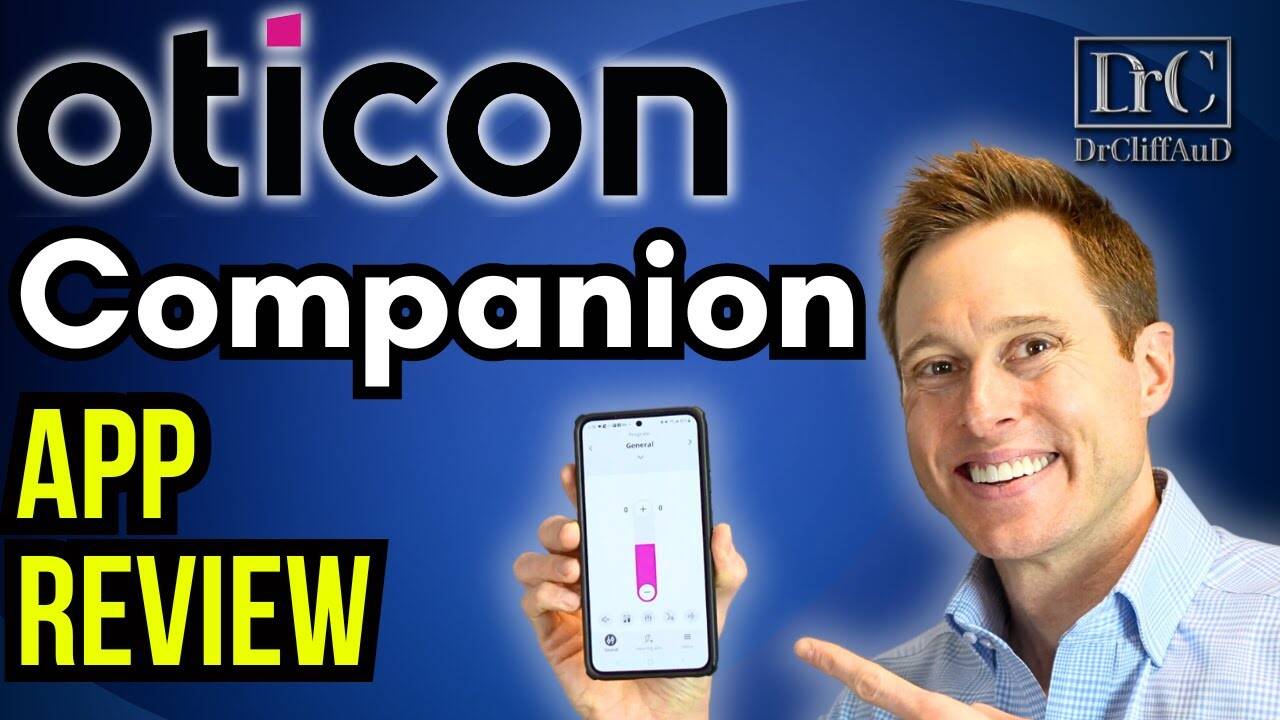
El panorama de la tecnología de los audífonos está evolucionando continuamente y, con él, las herramientas que utilizamos para mejorar nuestras experiencias auditivas también han avanzado. Nuestro compromiso en Applied Hearing Solutions siempre ha sido proporcionar una guía práctica y detallada para que los usuarios puedan afrontar estos cambios de forma eficaz. En la actualidad, nos centramos en las últimas innovaciones en aplicaciones para teléfonos inteligentes para usuarios de audífonos, y analizamos específicamente las funciones y los beneficios de la nueva aplicación Oticon Companion. El objetivo de esta aplicación es mejorar la interacción de los usuarios con sus audífonos, agilizando el proceso de personalización y control.
Con esta nueva versión de la aplicación, entendemos que puede haber emociones contradictorias: emoción para algunos y aprensión para otros que no se sienten cómodos con el cambio. Nuestro análisis exhaustivo está diseñado para abordar las dudas que pueda tener sobre el uso de esta aplicación, y brindarle la información necesaria para aprovechar las nuevas funciones. Analizaremos las diferencias entre la compatibilidad de los dispositivos, el proceso de configuración de los distintos smartphones y la forma en que estos factores influyen en la experiencia de usuario. Teniendo en cuenta los comentarios iniciales de las tiendas de aplicaciones y basándonos en nuestra experiencia, superaremos las valoraciones para ofrecerle una perspectiva analítica del rendimiento de la aplicación Oticon Companion.
En 2016, en Oticon presentamos la aplicación Oticon On junto con los nuevos audífonos Oticon OPN. Esta incursión inicial en las aplicaciones de audífonos para teléfonos inteligentes tenía como objetivo mejorar la experiencia del usuario mediante la facilidad de acceso y el control de la configuración de los audífonos.
Aproximadamente siete años después del lanzamiento de la aplicación Oticon On, decidimos consolidar las funcionalidades de la aplicación Oticon On y la aplicación de atención remota OD Connect en una herramienta única y más completa: la aplicación Oticon Companion. Si bien los cambios a menudo encuentran resistencia, esta medida tenía como objetivo perfeccionar y simplificar el proceso de administración de los audífonos para nuestros usuarios.
La aplicación Oticon On obtuvo valoraciones dispares, con una valoración de 2,9 estrellas en la App Store y una valoración de 3,1 estrellas en Google Play. A pesar de nuestros esfuerzos por mejorar la plataforma actual, la aplicación Oticon Companion ha debutado con una valoración inferior: 1,9 estrellas en la App Store y 2,2 estrellas en Google Play. Sin embargo, tras una exhaustiva investigación comparativa y experiencia práctica, creemos que la funcionalidad y la experiencia de usuario de la aplicación Oticon Companion son superiores a lo que sugieren estas primeras valoraciones.
Nuestra dedicación a la mejora nos llevó a lanzar la versión 1.2.2 de la aplicación Oticon Companion, que incorpora numerosas mejoras. Entre ellas, hemos perfeccionado el proceso de conexión y hemos añadido una nueva función de ecualizador de sonido. El ecualizador permite realizar ajustes en las frecuencias bajas, medias y altas con un rango de +/- 6 decibelios para garantizar que los usuarios puedan adaptar su experiencia auditiva a sus preferencias.
El enfoque práctico del desarrollo de aplicaciones y nuestro compromiso con la mejora iterativa siguen siendo la base de nuestra estrategia para brindar a los usuarios una experiencia de administración de audífonos fluida e intuitiva.
Queremos aclarar las diferencias de compatibilidad entre los dispositivos iOS y Android con nuestros audífonos. Nuestros audífonos están clasificados como «fabricados para iPhone (MFi)», lo que facilita una experiencia más fluida al conectarlos con dispositivos iPhone o iPad de Apple. Estos dispositivos utilizan Bluetooth Low Energy, que normalmente proporciona una conexión más fluida. Sin embargo, nos hemos asegurado de que también puedas conectar tus audífonos con dispositivos Android, aunque la conexión depende del protocolo Bluetooth de ASHA, que entendemos que puede ser menos estable.
Emparejamiento de sus audífonos con un dispositivo Apple:
Una vez emparejados, puede ajustar con precisión la forma en que los audífonos interactúan con su dispositivo, por ejemplo:
Conexión de los audífonos a un dispositivo Android:
A diferencia del proceso para los dispositivos Apple, no es necesario vincular los audífonos con el teléfono Android antes de usar la aplicación complementaria. Siga estos pasos:
Recuerde reiniciar los audífonos durante la configuración según lo indique la aplicación. Una vez sincronizados, la aplicación lo llevará a la pestaña «Sonido», que sirve como control remoto para los audífonos. A través de esta plataforma, puede administrar los programas, ajustar el volumen y personalizar la configuración de sonido según sus preferencias.
Proporcionamos a los usuarios una interfaz de control remoto dinámica directamente desde la aplicación complementaria. En la parte superior de la aplicación, puede cambiar sin problemas entre los programas y accesorios de sus audífonos personales. Gracias a un menú desplegable, es fácil acceder y seleccionar la configuración que prefieras, que hemos personalizado para ti. Para aquellos con un conjunto de opciones de programa más reducido, alternar con las flechas laterales es una alternativa eficaz. Si bien los audífonos no reciben ninguna confirmación auditiva al cambiar de programa, las señales visuales de la aplicación ayudan a identificar el programa seleccionado.
Nuestra aplicación simplifica el proceso de administración de diferentes programas y accesorios. Especialmente cuando utilizas programas accesorios como el adaptador de TV o el EduMic, puedes controlar de forma individual el volumen de la transmisión y los niveles de audio del entorno. Si bien hay margen de mejora en las transiciones entre los accesorios, la posibilidad de personalizar la experiencia auditiva es una prioridad que trabajamos constantemente para mejorar.
A partir del nivel de volumen predeterminado, tiene la flexibilidad de ajustar los niveles mediante incrementos por encima o por debajo de cero. Nosotros, sus profesionales de la audición, diseñamos el rango de control del volumen, y podemos ajustarlo arrastrando una barra o pulsando los iconos más y menos. Silencia cómodamente los micrófonos para bloquear el ruido no deseado y, al mismo tiempo, seguir transmitiendo el audio desde tu dispositivo sin interrupciones.
Con la última actualización, hemos introducido una función de ecualizador de sonido que te permite afinar los sonidos de frecuencias bajas, medias y altas con un rango de ±6 decibelios. Este ecualizador de tres bandas refleja nuestro compromiso de ofrecer una solución auditiva completa y personalizable, aunque la percepción de los ajustes depende del diseño del molde que hayamos seleccionado para ti.
Pasamos de la aplicación Oticon on a la aplicación complementaria de Oticon, que esperábamos mejorar con respecto a las valoraciones de los usuarios anteriores, de 2,9 a 3,1 estrellas. Sorprendentemente, la valoración inicial de la aplicación complementaria de Oticon cayó a 1,9 estrellas en la App Store y a 2,2 estrellas en Google Play. A pesar de estas valoraciones, nuestras exhaustivas comparaciones con otras de las principales aplicaciones de audífonos confirman que la aplicación complementaria ofrece importantes ventajas que no se reconocen plenamente.
Mejoras de versión:
Experiencia con dispositivos Apple:
Experiencia con dispositivos Android:
Requisitos de permiso:
Usabilidad de la aplicación:
Funcionalidad de control remoto: Podemos navegar por la aplicación con los siguientes controles:
Comentarios sobre fallos:
Como creadores de la aplicación complementaria de Oticon, nos esforzamos por integrar los comentarios de los usuarios y los avances técnicos para ofrecer una experiencia perfecta con los audífonos. El objetivo de la aplicación es ofrecer controles intuitivos y funciones personalizables que se adapten a las diversas preferencias y estilos de vida de los usuarios.
Tras probar minuciosamente la aplicación complementaria de Oticon, observamos que es posible que su recepción inicial no refleje plenamente sus capacidades. Con la versión 1.2.2 de la aplicación, se han integrado más mejoras. Si bien su estética es similar a la de su predecesora, la aplicación Oticon on, la aplicación complementaria de Oticon ha eliminado ciertas funciones, como IFTTT, debido a su falta de uso. Hay diferencias entre el uso de Android y el de Apple; en particular, el proceso de emparejamiento varía, lo que permite a los usuarios de Apple disfrutar de una experiencia más fluida.
Nuestra evaluación ha identificado la sólida funcionalidad de la aplicación. En particular, la posibilidad de cambiar entre los ajustes programados y los accesorios se optimiza mediante un menú desplegable, que se adapta a las preferencias del usuario para un acceso rápido o a las flechas laterales para una selección secuencial.
Mejoras en la experiencia del usuario:
En cuanto a los usuarios de Android, a pesar de algunos problemas notables con el protocolo ASHA, el emparejamiento se realiza dentro de la aplicación, lo que proporciona una experiencia directa y fácil de usar. También es fundamental destacar que, en el caso de los dispositivos Apple, las funciones MFi integradas ofrecen un control complejo sobre la forma en que los audífonos interactúan con los distintos elementos de audio del sistema.
Para optimizar la experiencia del usuario:
Navegación de programas y accesorios:
Es evidente que las deficiencias percibidas por la aplicación, tal como se reflejan en las calificaciones en línea, no pueden representar adecuadamente las funciones integrales que ofrece y las mejoras tangibles realizadas desde su lanzamiento inicial. Anticipamos que las actualizaciones continuas mejorarán aún más la satisfacción y el rendimiento de los usuarios.
Hola chicos. Cliff Olson, Doctor en Audiología y fundador de Applied Hearing Solutions en Phoenix, Arizona, y en este video estoy haciendo una revisión detallada de la nueva aplicación Oticon Companion, que podría ser la aplicación de audífonos más subestimada que existe, ¡próximamente! El fabricante de audífonos Oticon lanzó su primera aplicación para teléfonos inteligentes en 2016, llamada Oticon ON App, cuando lanzaron sus audífonos Oticon OPN. Aproximadamente siete años después, Oticon reemplazó su aplicación Oticon ON y su aplicación Oticon Remote Care por la nueva aplicación Oticon Companion. Ahora, lo prometo, no voy a decir Oticon cien veces más en este video, aunque podría estar cerca. Por supuesto, tener una nueva aplicación puede entusiasmar a algunos de ustedes y a otros no tanto, especialmente a aquellos a quienes no les gustan los cambios. La antigua aplicación Oticon ON tenía una calificación de entre 2,9 estrellas en la tienda de aplicaciones y 3,1 estrellas en Google Play, por lo que la esperanza sería que la nueva aplicación Oticon Companion solucionara muchos de los problemas con la aplicación On que la gente no tenía. T como. Desafortunadamente, la nueva aplicación complementaria ya tiene una calificación más baja de 1,9 estrellas en App Store y 2,2 estrellas en Google Play. Sin embargo, he trabajado extensamente con todas las demás aplicaciones importantes de audífonos que existen, y la aplicación Oticon Companion es significativamente mejor de lo que la gente cree. Además, Oticon ya ha realizado algunas actualizaciones en esta aplicación. Ahora están en la versión 1.2.2, donde han realizado algunas mejoras adicionales interesantes y creo que está listo para una revisión completa. Pero estoy interesado, si quieres ver más videos como este, presiona el botón Me gusta para hacerme saber que quieres que haga más reseñas de estos videos. Y si aún no estás suscrito al canal con las notificaciones activadas, hazlo también, para que recibas una notificación cada vez que publique un nuevo vídeo de reseña. Bien, debo decir que la nueva aplicación Oticon Companion es muy similar a la antigua aplicación Oticon ON en lo que respecta a la apariencia de la aplicación. Entonces, si eres alguien a quien no le gustan los cambios, no te llevará mucho tiempo acostumbrarte a la nueva versión. Oticon se deshizo de If This Then That, que es IFTTT porque de todos modos nadie lo usaba en la aplicación anterior. Debo mencionar que la aplicación es un poco diferente dependiendo de si usas o no un dispositivo Android o un dispositivo Apple. En términos generales, los audífonos Oticon están hechos para audífonos iPhone, lo que significa que funcionan un poco mejor con un iPhone o iPad de Apple que usa Bluetooth Low Energy para Apple, pero aún puedes usarlos con un dispositivo Android. Simplemente utiliza el protocolo ASHA Bluetooth, y no soy un gran admirador del protocolo ASHA porque tiene muchos fallos. En lo que respecta al emparejamiento, si tiene un dispositivo Apple, deberá emparejar sus audífonos Oticon directamente con su teléfono antes de acceder a la aplicación Companion. Para hacer esto, irá a configuración, se desplazará hacia abajo hasta Accesibilidad, se desplazará hacia abajo hasta Dispositivos auditivos. Permita que su teléfono o tableta Apple busque dispositivos auditivos MFi y, cuando aparezcan sus audífonos derecho e izquierdo, los tocará y aceptará el emparejamiento de ambos. Una de las ventajas de usar un dispositivo Apple con un audífono hecho para iPhone como Oticon es que puedes controlar cómo interactúa el teléfono con tus audífonos, lo que significa que puedes controlar si transmites a uno o ambos oídos. También puede seleccionar si desea que se reproduzcan tonos de llamada en sus audífonos y otros sonidos del sistema como notificaciones, lo que puede resultarle molesto, además de si el enrutamiento de llamadas o audio multimedia siempre va a sus audífonos, nunca a su audífonos, o lo determina automáticamente su dispositivo Apple. Una vez que haya completado este proceso de emparejamiento dentro de su dispositivo Apple, ahora es el momento de ingresar a la aplicación complementaria. Por supuesto, hay algunos permisos que deberás permitir antes de acceder a la sección de emparejamiento de la configuración de la aplicación. Una vez que presione emparejar, la aplicación descargará la configuración que su audioprotesista configuró en sus dispositivos y conectará sus audífonos a la aplicación. Le recomiendo que permita la geolocalización para poder usar también la función Buscar mi audífono dentro de la aplicación. Esto requerirá que establezca la configuración de ubicación en siempre y active la ubicación precisa. Una vez completado esto, estará dentro de la aplicación listo para funcionar. Para configurar y conectar sus audífonos a la aplicación Companion cuando usa un teléfono Android como este, no es necesario que empareje sus audífonos con el teléfono. Primero, descarga la aplicación Companion y simplemente sigue todas las instrucciones dentro de la aplicación y eso es lo que conectará sus audífonos con la aplicación de su teléfono. La aplicación le pedirá que reinicie sus audífonos; Una vez emparejada correctamente, la aplicación lo llevará directamente a la pestaña Sonido en la parte inferior de la pantalla en el lado izquierdo. Esta es la pantalla de tu control remoto.
Hablemos de todas las cosas que puedes hacer en esta parte de la aplicación. En la parte superior tienes tus programas y accesorios. Puedes cambiar entre estos diferentes programas y accesorios de dos maneras diferentes. La primera forma es hacer clic en la flecha hacia abajo para abrir un menú desplegable que muestra todas las opciones que su audioprotesista ha configurado dentro de sus dispositivos. Luego puede tocar el programa que desee y los audífonos entrarán en ese programa en particular o activarán ese accesorio. Esta es la forma más rápida de seleccionar un programa si tiene muchos programas diferentes para elegir. Si solo tiene dos programas, por ejemplo, un programa General y un programa de Habla en Ruido, puede usar las flechas laterales para alternar entre ellos. Si tienes muchos programas diferentes, aún puedes usar estas flechas laterales, pero tendrás que seguir haciendo clic en ellas hasta llegar al programa que deseas. Además, sus audífonos no le dicen verbalmente en qué programa estaba, por lo que tener la aplicación para mostrarlo puede ser realmente útil. Si selecciona un programa de accesorios, como el adaptador de TV y el programa EduMic, puede ajustar por separado el volumen de transmisión de su accesorio y los sonidos del entorno que llegan a través de los micrófonos de sus audífonos. Diré que este programa de accesorios duales tiene algunos fallos. No es muy fácil pasar de un accesorio a otro, y siento que gran parte de la negatividad de las malas críticas de esta aplicación en particular se debe a que hay un retraso muy largo entre el momento en que activas un accesorio o un programa frente a otro. Muy bien, volvamos a la aplicación. A continuación, puedes controlar tu volumen. Siempre estará en el punto inicial predeterminado de cero cuando encienda sus audífonos. En la mayoría de los casos, tendrá cuatro pasos que puede subir por encima de cero y de cuatro a ocho pasos que puede ir por debajo de cero. Sin embargo, este rango lo controla su audioprotesista y su software de programación Oticon. Para ajustar el volumen, simplemente arrastre la barra rosa con el dedo hacia arriba y hacia abajo o toque los signos más o menos justo debajo del ajuste de volumen. En el lado izquierdo de la pantalla, tienes un botón de silencio que silenciará los micrófonos de tus audífonos, pero no silenciarás ninguna transmisión de audio que estés haciendo desde tu teléfono o tableta. Esto es genial si estás en un ambiente ruidoso y no quieres escuchar todo ese ruido a tu alrededor, pero aun así quieres escuchar el sonido proveniente de tu dispositivo inteligente. A la derecha del botón de silencio, tiene la opción de dividir el control de volumen en ajustes de volumen separados izquierdo y derecho, si por alguna razón siente que sus audífonos suenan desequilibrados o si está intentando aumentar o disminuir los sonidos. en un lado de tu cabeza. A la derecha, tiene el nuevo ecualizador de sonido que estuvo disponible por primera vez en la versión 1.2.2 de la aplicación. Esto le permite ajustar un ecualizador de tres bandas para los sonidos de su entorno. Permite un rango de más seis y menos seis decibeles para sonidos de frecuencia baja, media y alta. Tenga en cuenta que su capacidad para percibir estos ajustes depende del tipo de cono o molde de oído personalizado que le haya configurado su audioprotesista. Lo realmente bueno de este ecualizador es que puedes cambiarlo para diferentes programas y mantendrá esos ajustes hasta que los cambies nuevamente o hagas clic en el botón restaurar valores predeterminados. A la derecha del ecualizador de sonido, tienes este botón del ecualizador de streaming. Esto también le permite ajustar un ecualizador de tres bandas para la transmisión de audio proveniente de su dispositivo inteligente. Para ello, te dan un rango de más seis decibeles y menos 12 decibelios para frecuencias bajas, medias y altas. Solo tenga en cuenta que para la transmisión de audio, también depende en gran medida del tipo de domos o moldes personalizados que esté utilizando para atrapar el sonido dentro de sus oídos. La aplicación también recordará estas configuraciones de transmisión hasta que las cambie o restablezca los valores predeterminados. En los dispositivos Apple, a la derecha del botón del ecualizador de transmisión solo en el programa general, tendrá un menú de tres puntos que abrirá todos estos botones y un botón adicional de refuerzo de voz y micrófono remoto, que también se conoce como Live. Escuche, que no está disponible en dispositivos Android. El Speech Booster le permitirá reducir los sonidos que provienen de sus costados y detrás de usted y enfocar los micrófonos de su audífono en el habla que viene frente a usted. Si se activa, este botón de refuerzo del habla se volverá rosa. El botón del micrófono remoto le permite usar la función Live Listen para convertir su iPhone o iPad de Apple en un micrófono remoto y transmitir el audio directamente a sus audífonos desde su teléfono o tableta. Cuando esta función esté activada, verá que los botones del micrófono remoto y del ecualizador de transmisión se vuelven rosados, lo que le permitirá saber que están activos.
Esencialmente, esta función de escucha en vivo con micrófono remoto convierte su iPhone en un dispositivo espía, y la Dra. Rachael Cook publicó un video completo hablando sobre esa característica en particular que quizás desee ver si le interesa. Por supuesto, tendré ese vídeo vinculado en la descripción. Bien, pasando a la pestaña de audífonos en la parte inferior central de la aplicación, esta parte de la aplicación le indicará la duración de la batería de sus audífonos en porcentaje e incluso le dará una estimación de cuántas horas de batería le quedan. . También le brinda la función Buscar mis audífonos que le permitirá ver la última ubicación conocida de sus audífonos en caso de que los extravíe o los pierda. Esta función solo es posible si tiene activados los servicios de ubicación en su dispositivo inteligente. Como puede ver, mis dos audífonos Oticon están juntos y dentro de mis oídos. Debajo de la función Buscar mi audífono, tiene la sección de actualización de su audífono para informarle si necesita una actualización y así poder ver qué versión del firmware del audífono tiene. Esta no es la versión de la aplicación que estás usando. Este es el firmware de los audífonos. También tiene la configuración de su audífono que le permitirá seleccionar la configuración de notificación de la batería para recibir una notificación cuando la duración de la batería de su audífono alcance un cierto punto. Tiene los detalles de su audífono, que le indican el modelo de sus dispositivos, la versión de firmware y los números de serie de sus audífonos Oticon. Y puede activar o desactivar la configuración de volumen de recuerdo si desea que sus ajustes de volumen se apliquen a todos sus diferentes programas automáticamente o tener ajustes de volumen separados para cada programa. La última pestaña en la parte inferior derecha de la aplicación es la pestaña Más. La nueva versión de la aplicación Companion recuperó el Hearing Fitness Tracker. Eso le permitirá establecer su objetivo de tiempo de uso diario, que idealmente debería ser ocho horas o más por día, y realizar un seguimiento a lo largo del tiempo. También tiene la posibilidad de activar una sesión de atención remota con su audioprotesista, que ya no requiere una aplicación Oticon Remote Care separada, que ha sido descontinuada. Esta función le permite a su audioprotesista tener una sesión remota en vivo con usted y realizar ajustes en la programación de sus audífonos en tiempo real. Solo recuerda, puedes verlos y ellos pueden verte a ti, así que asegúrate de al menos ponerte una camisa. Deberá crear una cuenta de Oticon para poder utilizar esta función de atención remota. Debajo de eso, tiene una función de ayuda y soporte, que le brinda consejos para la solución de problemas, la posibilidad de enviar un correo electrónico al servicio de atención al cliente a AppSupportUS@oticon.com e instrucciones de uso, que es el manual del usuario de la aplicación complementaria. Debajo de la sección de ayuda y soporte tienes la sección Mi Perfil. Esto le permite activar y desactivar el uso de datos anónimos. Si tiene problemas con la aplicación, le recomiendo encarecidamente que active esta función anónima para que Oticon pueda ver esos problemas y realizar mejoras en la aplicación con el tiempo. También puede activar o desactivar las actualizaciones de audífonos si desea recibir actualizaciones de audífonos directamente a través de la aplicación, que es otra buena adición que ha realizado Oticon. Si desea recibir noticias importantes de Oticon, puede activar esa función o desactivarla si no desea recibir esas actualizaciones de noticias. También puede configurar una cuenta de Oticon en esta sección o iniciar sesión en su cuenta si ya tiene una configurada utilizando la aplicación Oticon ON de la generación anterior. También tienes la sección de noticias importantes y sobre la sección de la aplicación, que te indicará qué versión de la aplicación estás usando actualmente. Muy bien, aparte de la aplicación, quiero mencionar un par de otras cosas diferentes que obtienes con un iPhone que no obtienes con un teléfono Android, y son las llamadas con manos libres, pero debes permitir esto en tu Apple. dispositivo. Para hacer esto, simplemente deslice el dedo hacia abajo desde la esquina superior derecha de la pantalla, haga clic en el ícono de la oreja, desplácese hacia abajo hasta la entrada del micrófono y asegúrese de que esté activado. Si desea transmitir llamadas telefónicas a sus audífonos, pero aún desea usar el micrófono de su iPhone para captar su voz, asegúrese de que esta función esté desactivada. Esta función está disponible con iPhone 11 o posterior, iPad Pro de 12,9 pulgadas de quinta y cuarta generación, iPad Pro de 11 pulgadas de tercera y segunda generación, iPad Air de cuarta generación y iPad Mini de sexta generación con actualizaciones de software para iOS 15.2 y iPad iOS. 15.2 o posterior. Muy bien, volvamos a la aplicación aquí por un segundo porque esta es una característica adicional realmente interesante que obtienes con un audífono Oticon, y es la capacidad de controlar tus audífonos con un Apple Watch. Para utilizar la aplicación Oticon Companion en el reloj, deberá abrir la aplicación Watch en su teléfono o tableta y asegurarse de que esté configurada para mostrar la aplicación en su Apple Watch.
Después de hacer esto, verá la aplicación complementaria como una aplicación disponible para usar en su reloj. Cuando abres la aplicación, normalmente aparecerá la pantalla del control remoto, que es una de las tres pantallas diferentes disponibles en la pantalla del control remoto. Para cambiar entre programas y accesorios, toca el botón del número P a la izquierda de la barra de volumen. Esto mostrará las diferentes opciones de programas que tiene disponibles dentro de sus audífonos. Luego simplemente desplácese y toque el programa que desee. Verás en qué programa estás mirando la parte superior de la esfera del reloj o mirando el botón del número P. Para cambiar el volumen con el Apple Watch, puede tocar los botones para subir o bajar el volumen, o puede girar la corona en el costado del reloj. Si desea silenciar sus audífonos, simplemente toque el botón de silencio en el lado derecho de la barra de volumen. Ahora, si desea acceder a las otras pantallas del Apple Watch, simplemente puede deslizar el dedo hacia la derecha y verá la duración y los porcentajes de la batería de su audífono, y si desliza la pantalla completamente hacia la izquierda, podrá Tendremos algunas opciones adicionales. Una de estas opciones incluirá la activación de Speech Booster si estás en el programa general. Sin embargo, la otra opción es la del micrófono remoto. Sin embargo, no puede activar su micrófono remoto para el modo Escucha en vivo. Realmente, el reloj sólo te permite desactivar el modo Live Listen una vez que ya ha sido activado. Por supuesto, de vez en cuando, incluso en el Apple Watch, la aplicación se congela un poco, lo cual es increíblemente molesto y, como dije, una de las principales razones por las que la gente le da una calificación de estrellas más baja en la App Store y en Google Play. En mi opinión diré que el Apple Watch sólo se comunica con tus audífonos a través de tu iPad o tu iPhone. No puedes simplemente salir de casa, incluso si tienes el reloj que tiene servicio celular, no puedes salir de casa sin tu teléfono y aún así poder hacer todos los mismos controles. El reloj no se conectará directamente con sus audífonos. Como dije antes, realmente me sorprende que la aplicación Oticon Companion tenga calificaciones tan bajas dentro de la App Store. Como he especulado. Creo que esto se debe principalmente a los retrasos que ocurren entre la conexión de la aplicación con los audífonos y el momento en que se realizan los ajustes. Dicho esto, esto es un problema para la mayoría de las aplicaciones de audífonos que están disponibles actualmente en el mercado. Debes recordar que estos son fabricantes de audífonos. Dedican casi todo su tiempo a investigación y desarrollo de tecnología de audífonos. Las aplicaciones son en realidad una idea de último momento. Sin embargo, lo que sí sé es que después de aproximadamente 10 años de tener aplicaciones de audífonos disponibles en el mercado de ciertos fabricantes, están gastando mucho más tiempo y dinero tratando de hacer que estas aplicaciones funcionen mucho mejor. El problema es que estás tratando con una tecnología de terceros y quieres que esa tecnología se integre perfectamente con tus audífonos, lo cual es prácticamente imposible en mi opinión. Creo que Oticon hizo un trabajo realmente bueno con su aplicación complementaria y las actualizaciones que le hicieron desde que la lanzaron. A pesar de no tener las mejores calificaciones dentro de App Store y Google Play Store, creo que ciertas personas tienen expectativas muy altas que probablemente nunca se cumplirán, pero si estás buscando un excelente par de audífonos y una aplicación que te permite controlar tus dispositivos, quizás quieras probar Oticon y su aplicación complementaria.
.jpg)
La revisión detallada del Dr. Cliff sobre el Oticon Zeal, examinando su diseño innovador intracanal, capacidades de rendimiento y resultados de pruebas reales.
Leer más.jpg)
Dr. Cliff explica los cuatro factores clave que los audiólogos usan para emparejar a los pacientes con el audífono adecuado para sus necesidades.
Leer más.jpg)
La guía completa del Dr. Cliff sobre los mejores audífonos de 2026, cubriendo los principales modelos en todos los estilos y niveles.
Leer más.jpg)
El Dr. Cliff analiza los mejores audífonos detrás de la oreja para 2026, enfocándose en potencia y funciones para pérdida auditiva grave a profunda.
Leer más.jpg)
El Dr. Cliff identifica los mejores audífonos para aliviar el tinnitus en 2026 y examina las características que brindan opciones efectivas de supresión y manejo.
Leer más
Éxito con audífonos: evaluaciones de 90 min, programación con medición de oído real, tecnología adecuada, adaptación de 30 días y seguimiento profesional.
Leer más
Audífonos de marca, ajustados por un profesional sanitario auditivo local que siga las mejores prácticas.
Lista de verificación de mejores prácticasGuía para compradores de audífonos