Dr. Cliffs Videos

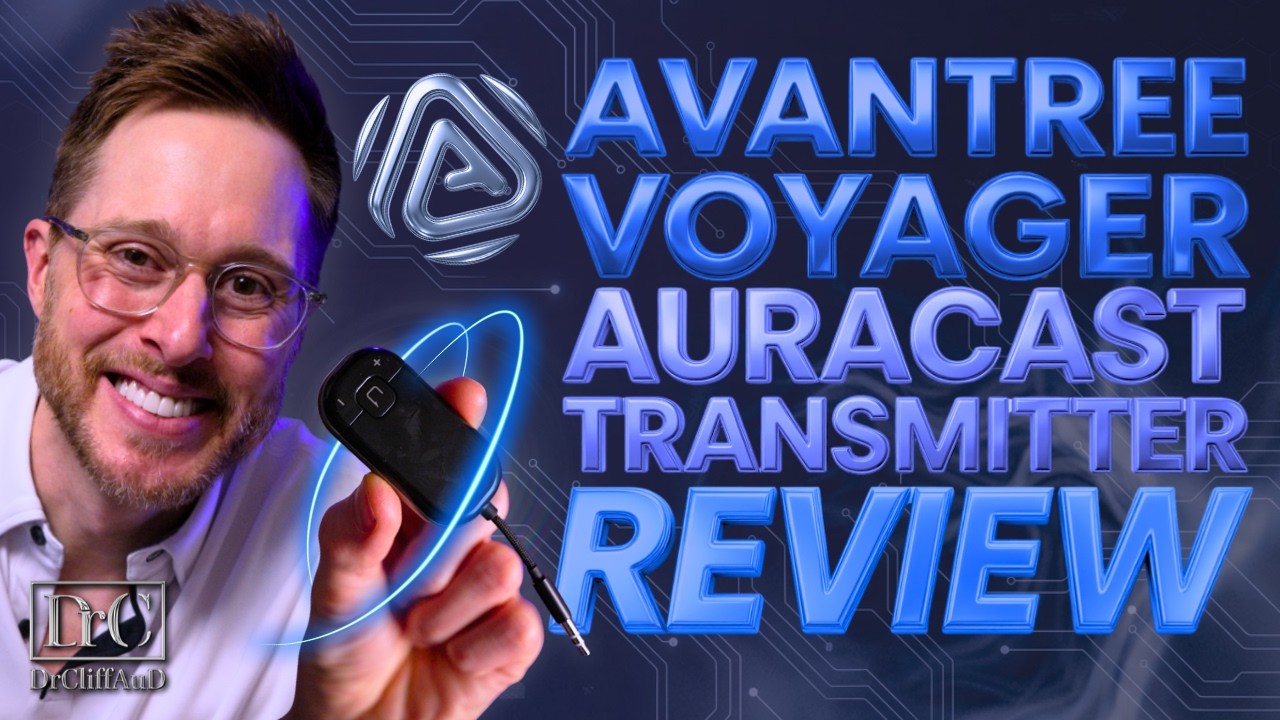
Verwandeln Sie fast ALLES in Auracast für Ihre Hörgeräte! | Avantree Voyager HA im Test

Dr. Cliff Olson testet den Avantree Voyager HA, einen Auracast-Sender für den Kopfhöreranschluss, der Audio im Flugzeug und aus anderen Quellen an Hörgeräte streamt, und zeigt, wie Sie ihn einrichten.

TestsAugust 2026Auf dem Kanal DrCliffAuD
Video ansehen

Stellen Sie sich vor, Sie steigen in einen zehnstündigen Langstreckenflug und entdecken im Bordunterhaltungsprogramm mehrere Filme, die Sie schon lange sehen wollten. Wenn Sie Hörgeräte tragen, kennen Sie das Problem wahrscheinlich schon. Die Kopfhörer der Fluggesellschaft klingen furchtbar, sie dämpfen den lauten Triebwerkslärm nicht, und wenn Sie sie über Ihren Hörgeräten tragen, entstehen Rückkopplungen und Pfeifen, und das Ganze wird schnell unbequem.

Eine der häufigsten Fragen, die mir Menschen stellen, die viel reisen, ist, wie man die Bordunterhaltung direkt in die eigenen Bluetooth-Hörgeräte streamen kann. Die Antwort, die ich in diesem Video zeige, ist ein einfaches Zubehörteil namens Avantree Voyager HA Auracast-Sender, und es funktioniert weit über Flugzeuge hinaus.

Was der Avantree Voyager HA kann

Der Avantree Voyager HA ist ein relativ günstiger, hochwertiger Auracast-Bluetooth-Sender, der in eine gewöhnliche 3,5-mm-Kopfhörerbuchse gesteckt wird. Stecken Sie ihn in ein beliebiges nicht kabelloses Gerät mit einer solchen Buchse, auch in die Kopfhörerbuchse an einem Flugzeugsitz, und er wandelt den Ton in eine Auracast-Übertragung um, die Ihre Auracast-fähigen Hörgeräte empfangen können.

Das bedeutet, dass Sie den Film über Hörgeräte hören, die individuell für Ihren Hörverlust programmiert wurden, statt über Standardkopfhörer, die für Menschen mit normalem Gehör gedacht sind. Die Klangqualität ist deutlich besser, es ist viel bequemer, und Sie können sogar den Triebwerkslärm im Hintergrund ausblenden.

Dasselbe gilt für alles andere mit einer Kopfhörerbuchse:

  • Ein Laufband im Fitnessstudio
  • Ein älterer Computer
  • Ein Audioguide-System bei einem Rundgang durch eine historische Stadt
  • Ein Walkman, wenn Sie es nostalgisch mögen und Michael Jackson auf Kassette hören möchten

Wenn Auracast und die verschiedenen Arten von drahtlosen Hörgeräteverbindungen neu für Sie sind, ist mein Video über die vier Arten von Hörgeräte-Bluetooth ein guter Einstieg.

Den Voyager HA einrichten

Technisch gesehen funktioniert der Voyager direkt nach dem Auspacken. Ich empfehle trotzdem, zuerst das Firmware-Update-Programm auszuführen und einige Einstellungen anzupassen. Wenn Sie die Verpackung öffnen, sehen Sie einen QR-Code, den Sie scannen können, um das Firmware-Update-Programm zu erhalten, das Sie auf Ihrem Computer installieren. Schließen Sie den Voyager mit dem mitgelieferten USB-A-auf-USB-C-Kabel an Ihren Computer an, suchen Sie nach Updates und installieren Sie alle verfügbaren. Das dauert nur ein paar Minuten.

Wenn die Updates abgeschlossen sind, öffnen Sie den Reiter „Advanced“. Das empfehle ich:

  1. Standardlautstärke. Legen Sie die Anfangslautstärke des Senders fest.
  2. Audiomodus. Lassen Sie ihn auf „hörgerätekompatibel“ eingestellt. Dabei wird eine Abtastrate von 24.000 Hz verwendet, die mit den meisten Hörgeräten funktioniert. Wenn Sie diesen Modus ausschalten, wird eine Abtastrate von 48.000 Hz verwendet, die manche Hörgeräte nicht nutzen können, wobei manche Hörgeräte-Apps sie wieder auf 24.000 Hz heruntersetzen.
  3. Name der Übertragung. Benennen Sie sie so um, dass Sie sie wiedererkennen, wenn Sie in Ihrer Hörgeräte-App nach der Übertragung suchen.
  4. Verschlüsselung. Wechseln Sie von öffentlich auf verschlüsselt und legen Sie ein einfaches Passwort fest, es sei denn, Sie möchten, dass sich andere unbemerkt in Ihre Übertragung einklinken.

Klicken Sie auf „Apply Settings“, bestätigen Sie, ziehen Sie den Voyager ab, und er ist einsatzbereit.

Bedienelemente und Akku

Um die Übertragung zu starten, stecken Sie den Voyager in Ihre Audioquelle und schieben Sie den Schalter an der Seite in die mittlere Position, das ist Auracast. Das Gerät hat eine Plustaste zum Erhöhen der Lautstärke, eine Minustaste zum Verringern und dazwischen eine Auswahltaste. Ein Doppelklick auf die Auswahltaste wechselt zwischen dem Hörgerätemodus und dem Standardmodus.

Ich habe beide Modi mit meinen Auracast-fähigen Starkey-Hörgeräten getestet, und sie funktionierten mit beiden. Das liegt wahrscheinlich daran, dass die My Starkey-App das 48.000-Hz-Signal auf 24.000 Hz heruntersetzt.

Derselbe USB-C-Anschluss, den Sie für das Firmware-Update verwendet haben, ist auch der Ladeanschluss. Der Voyager läuft mit einem Lithium-Ionen-Akku, der Ihnen 15 Stunden Nutzung mit einer Ladung bietet und etwa 2 Stunden zum Aufladen braucht.

Welche Hörgeräte und Ohrhörer damit funktionieren

Um die Auracast-Übertragung zu hören, benötigen Sie Auracast-kompatible Hörgeräte. Stand August 2026, als ich dieses Video gedreht habe, haben Oticon, Starkey, ReSound und Signia Auracast-fähige Hörgeräte. Phonak, Unitron und Widex haben Auracast-vorbereitete Geräte, die ein zukünftiges Firmware-Update benötigen, und ich weiß nicht, wann das kommen wird. Mein Hörgeräte-Kaufratgeber kann Ihnen helfen herauszufinden, welche Modelle es unterstützen.

Auracast-fähige Ohrhörer, wie meine Samsung Galaxy Buds Pro 3 oder Pro 4, können das Signal ebenfalls empfangen. Wenn Sie nur Bluetooth-Classic-Ohrhörer oder -Kopfhörer haben, schieben Sie den Schalter auf das Bluetooth-Symbol auf der anderen Seite, und der Voyager verbindet sich stattdessen auf diesem Weg mit ihnen.

Streaming zu Hörgeräten in der My Starkey-App

So sah die Verbindung mit meinen Starkey-Hörgeräten aus. Ich habe den Voyager an meinen Computer angeschlossen, ihn im Hörgerätemodus auf Auracast gestellt, die Lautstärke auf Stufe 13, und ein Video gestartet. Der Ton wurde in den Raum übertragen, aber ich musste der Übertragung noch beitreten.

In der My Starkey-App habe ich auf „Stream Options“ und dann auf „Auracast Broadcast“ getippt. Die App fand meine umbenannte Übertragung, ich tippte darauf, das gespeicherte Passwort wurde ausgefüllt, und ich tippte auf „Join“. Danach wurde der Ton direkt in meine Hörgeräte gestreamt.

Von dort aus können Sie anpassen, was Sie hören:

  • Umgebungslautstärke. Behalten Sie etwas Lautstärke der Hörgerätemikrofone bei, wenn Sie Ihre Umgebung weiterhin wahrnehmen möchten, oder drehen Sie sie ganz herunter, um sich nur auf den Stream zu konzentrieren.
  • Streaming-Lautstärke. Erhöhen Sie sie in der App oder mit der Plustaste am Voyager.
  • Streaming-Equalizer. Verwenden Sie den Schieberegler „Adjust Sound“, um Bässe, Mitten oder Höhen anzuheben, und speichern Sie die Einstellung dann.

Ihr Hörakustiker kann Ihren gestreamten Auracast-Klang auch in seiner professionellen Anpassungssoftware vollständig individuell einstellen, und jeder gute Anbieter sollte das für Sie übernehmen. Diese Feinabstimmung gehört dazu, wenn man die Best Practices bei der Hörgeräteanpassung befolgt.

Warum ich ihn für Reisen empfehle

Dies ist ein großartiges Zubehör, denn es macht aus einem Gerät ohne Bluetooth-Verbindung eines, das Bluetooth hat. Das gilt auch für Flugzeuge, die ohne Bluetooth gebaut wurden. Statt sich mit den Kopfhörern der Fluggesellschaft herumzuschlagen (oder mit dem Pfeifen, das sie verursachen, wenn Sie sie über Ihren Hörgeräten tragen), erhalten Sie vollständig angepassten Ton direkt in Ihre Ohren und können ganz in die Dialoge und die Handlung eines Films eintauchen.

Wenn Sie das nächste Mal auf einem Flug mit Bordunterhaltung sind, nehmen Sie eines dieser Geräte mit, falls Sie Hörgeräte mit Auracast haben.

Lassen Sie Ihre Hörgeräte für das Streaming programmieren

Auracast-Zubehör klingt am besten, wenn Ihre Hörgeräte korrekt an Ihren Hörverlust angepasst und programmiert sind – einschließlich des gestreamten Tons. Das HearingUp Provider Network besteht aus geprüften Anbietern, die nach audiologischen Best Practices arbeiten und Ihnen helfen können, das Beste aus Ihren Hörgeräten herauszuholen – zu Hause, im Fitnessstudio und auf Ihrer nächsten Reise.

Finden Sie einen HearingUp-Anbieter in Ihrer Nähe

Video-Transkript

Okay, stellen Sie sich Folgendes vor: Sie steigen in einen zehnstündigen internationalen Flug. Sie kommen an Ihren Platz, sehen sich das Bordunterhaltungsprogramm an und stellen fest, dass es mehrere Filme gibt, die Sie sehr interessieren, die Sie schon lange sehen wollten, und jetzt haben Sie endlich die Zeit dazu. Aber Sie haben ein riesiges Problem. Sie tragen Hörgeräte und wissen ganz genau, dass Sie diese Filme mit den Kopfhörern der Fluggesellschaft nicht verstehen werden.

Nicht nur ist die Klangqualität furchtbar, sie blenden auch nichts von dem wirklich lauten Triebwerkslärm des Flugzeugs aus. Und wenn Sie versuchen, sie über Ihre Hörgeräte zu setzen, bekommen Sie nicht nur Rückkopplungen und Pfeifen, sondern es wird nach einer Weile auch sehr unbequem. Was um alles in der Welt sollen Sie also tun, außer aufzugeben und ein Buch zu lesen oder so?

Zum Glück gibt es eine Lösung für dieses Problem. Hallo zusammen, ich bin Cliff Olson, Doktor der Audiologie und Gründer von Applied Hearing Solutions in Phoenix, Arizona. Viele Menschen mit Hörgeräten haben große Schwierigkeiten, das Bordunterhaltungsprogramm zu verstehen. Deshalb ist eine der häufigsten Fragen, die ich von Vielreisenden bekomme: „Wie bekomme ich das Bordunterhaltungsprogramm beim Fliegen direkt auf meine Bluetooth-Hörgeräte gestreamt?“ Nun, ich freue mich, Ihnen sagen zu können, dass ich Ihnen in diesem Video ein einfaches Zubehörteil zeige, das genau das kann.

Und das Beste daran: Dieses Zubehör funktioniert nicht nur im Flugzeug. Sie können damit auch Bluetooth-Audio von einem Laufband im Fitnessstudio, einem älteren Computer, einem Audiosystem für Stadtführungen oder sogar von einem Walkman streamen, falls Sie noch von der alten Schule sind und Michael-Jackson-Songs auf Kassette hören möchten. Das Zubehör, von dem ich spreche, ist der Avantree Voyager HA, ein Auracast-Sender.

Ich weiß, das ist ein Zungenbrecher, aber wenn Ihnen gefällt, was Sie in diesem Testvideo über dieses Gerät hören, verlinke ich es in der Beschreibung, damit Sie sich selbst eins besorgen können. Der Avantree Voyager HA ist ein relativ günstiger, hochwertiger Auracast-Bluetooth-Sender, der über einen 3,5-mm-Kopfhöreranschluss angeschlossen wird, den Sie genau hier sehen. So können Sie jedes nicht drahtlose Gerät, das einen 3,5-mm-Kopfhöreranschluss hat, anschließen, einschließlich der Kopfhörerbuchse im Flugzeug.

Er wandelt den Bordton im Flugzeug in ein Auracast-Sendesignal um, das von Ihren Auracast-fähigen Hörgeräten empfangen werden kann. Das bedeutet, dass Sie den Bordton direkt in Ihren Hörgeräten hören können, die individuell auf Ihren Hörverlust eingestellt wurden, statt ihn über ein Paar Standardkopfhörer hören zu müssen, die für Menschen mit normalem Gehör gedacht sind.

Das verbessert nicht nur die Klangqualität im Vergleich zu den Kopfhörern der Fluggesellschaft deutlich, es ist auch um einiges bequemer, und Sie können sogar den Triebwerkslärm im Hintergrund ausblenden. Dasselbe gilt für alles, woran Sie den Voyager anschließen, ob Sie im Fitnessstudio auf dem Laufband gehen, bei einer Führung durch eine historische Stadt spazieren oder den alten Walkman entstauben und joggen gehen.

Und die Bedienung ist super einfach. Ich zeige Ihnen gleich, wie Sie ihn einrichten. Technisch gesehen funktioniert er direkt nach dem Auspacken, ohne den Firmware-Kram, den ich Ihnen gleich zeige. Aber wenn Sie ihn zum ersten Mal auspacken, sehen Sie einen QR-Code, den Sie mit Ihrem Handy scannen können, um das Firmware-Update-Programm herunterzuladen. Dieses Update-Programm müssen Sie auf Ihren Computer herunterladen, deshalb setze ich Ihnen einen Link in die Beschreibung, damit der Download ganz einfach ist.

Sobald Sie das Update-Programm heruntergeladen und geöffnet haben, schließen Sie den Voyager mit dem mitgelieferten USB-A-auf-USB-C-Kabel an Ihren Computer an. So sieht das Kabel aus, genau hier. Dann suchen Sie nach Updates und installieren gegebenenfalls neue Updates. Das dauert nur ein paar Minuten. Wenn die Updates abgeschlossen sind, klicken Sie auf den Reiter „Erweitert“. Hier können Sie die Standardlautstärke des Senders auswählen.

Sie können den Audiomodus auswählen, den ich empfehle, auf „Hörgerätekompatibel“ zu belassen. So wird sichergestellt, dass Sie eine Abtastrate von 24.000 Hz verwenden, die mit den meisten Hörgeräten kompatibel ist. Wenn Sie das umstellen, wird eine Abtastfrequenz von 48.000 Hz verwendet, die mit manchen Hörgeräten nicht kompatibel ist, obwohl manche Hörgeräte-Apps wieder auf 24.000 Hz heruntertakten. Ich verspreche, ich will Sie hier nicht verwirren.

Sie können auch den Sendernamen ändern, und ich empfehle, ihn in etwas umzubenennen, das Sie wiedererkennen, wenn Sie über die Smartphone-App Ihrer Hörgeräte auf die Übertragung zugreifen. Außerdem sollten Sie die Verschlüsselung von „Öffentlich“ auf „Verschlüsselt“ umstellen und ein einfaches Passwort festlegen, es sei denn, Sie möchten, dass andere sich ohne Ihr Wissen in Ihre Auracast-Übertragung einklinken. Dann müssen Sie nur noch auf „Einstellungen übernehmen“ klicken und bestätigen.

Sobald Sie diese Einstellungen übernommen haben, können Sie den Voyager mit dem USB-C-Kabel vom Computer trennen, und er ist einsatzbereit. Als Nächstes stecken Sie ihn einfach in das gewünschte Gerät mit 3,5-mm-Kopfhöreranschluss und stellen den Schalter an der Seite auf die Mitte, die für Auracast steht. Ich sollte Ihnen noch zeigen, dass das Gerät selbst drei Tasten hat.

Mal sehen, ob ich die hier scharf bekomme. Sie haben hier eine Plustaste, die die Lautstärke erhöht. Hier haben Sie eine Minustaste, die die Lautstärke verringert. Und dazwischen haben Sie einen Wahlschalter. Mit diesem Wahlschalter können Sie per Doppelklick zwischen dem Hörgerätemodus und dem Standardmodus wechseln. Ich habe den Hörgerätemodus und den Standardmodus mit meinen Auracast-fähigen Starkey-Hörgeräten getestet und kann Ihnen sagen, dass die Starkey-Hörgeräte mit beiden funktionieren.

Das liegt wahrscheinlich daran, dass die My-Starkey-Hörgeräte-App das 48.000-Hertz-Signal auf ein 24.000-Hertz-Signal heruntertaktet. Wichtig ist auch: Der USB-C-Anschluss, über den wir das Gerät zum Einrichten der Firmware mit dem Computer verbunden haben, ist derselbe Anschluss, über den Sie es aufladen. Es hat nämlich einen Lithium-Ionen-Akku. Mit einer Ladung haben Sie 15 Stunden Akkulaufzeit, und das Aufladen dauert nur 2 Stunden.

Um auf das Auracast-Sendesignal zuzugreifen, brauchen Sie Hörgeräte mit Auracast-Kompatibilität. Derzeit gibt es Hersteller wie Oticon, Starkey, ReSound und Signia, die Auracast-fähige Hörgeräte anbieten. Dann gibt es noch ein paar andere Hersteller wie Phonak, Unitron und Widex, deren Geräte für Auracast vorbereitet sind, aber irgendwann in der Zukunft ein Firmware-Update benötigen. Wann das sein wird, weiß ich nicht.

Wenn Sie Auracast-fähige Ohrhörer haben, wie meine Samsung Galaxy Buds Pro 3 oder die Pro 4, dann können Sie das Auracast-Signal ebenfalls empfangen. Wenn Sie aber keine Auracast-fähigen Ohrhörer haben, sondern klassische Bluetooth-Ohrhörer oder -Kopfhörer, können Sie den Schalter auf das Bluetooth-Symbol ganz auf der anderen Seite stellen, und dann erhalten Sie eine Bluetooth-Verbindung.

Gut, ich zeige Ihnen jetzt diese Verbindung in der My-Starkey-App mit meinen Starkey-Hörgeräten. Wie Sie sehen, sind wir gerade auf dem Startbildschirm, aber wenn ich mit dem Audio-Streaming beginnen möchte, nehme ich im Grunde dieses Gerät. Ich stecke es hier in meinen Computer. Ich schalte es auf Auracast. Ich habe es auf Hörgeräte eingestellt, und die Lautstärke steht auf Stufe 13.

Auf meinem Computer läuft gerade ein Video, und es wird jetzt hier in den Raum übertragen. Aber ich muss tatsächlich darauf zugreifen, also tippe ich auf „Streaming-Optionen“. Ich tippe auf „Auracast-Übertragung“. Dann hat die App meinen Dr. Cliff Voyager Auracast gefunden. Darauf tippe ich. Mein Passwort 1 2 3 4 ist schon eingetragen, weil ich es vorher eingegeben habe.

Auf „Beitreten“ klicken. Jetzt übertrage ich den Ton tatsächlich auf meine Auracast-fähigen Hörgeräte. Und genau wie bei anderen Auracast-Zubehörteilen kann ich den Ton anpassen. Wenn ich hier auf die Zurück-Taste tippe, kann ich die Lautstärke meiner Hörgeräte erhöhen. Das wäre die Lautstärke, mit der die Hörgeräte meine Umgebung aufnehmen. Wenn ich meine Umgebung wahrnehmen möchte, sollte ich dort etwas Lautstärke eingestellt haben.

Wenn ich meine Umgebung aber nicht hören und mich nur auf den gestreamten Ton konzentrieren möchte, kann ich das hier ganz ausschalten. Wenn ich dann die Streaming-Lautstärke erhöhen möchte, kann ich das ebenfalls in der App tun, oder ich drücke die Plustaste dort, um sie noch etwas zu erhöhen. Wenn ich damit fertig bin, tippe ich auf „Fertig“, und dann kann ich zu diesem Schieberegler „Klang anpassen“ gehen, wo ich den Streaming-Equalizer einstellen kann.

Wenn ich also mehr Bässe, Mitten oder Höhen möchte, kann ich das einstellen und speichern. Denken Sie auch daran, dass sich all das in der professionellen Anpassungssoftware Ihres Hörakustikers vollständig individuell einstellen lässt, wenn er die Klangqualität Ihres per Auracast gestreamten Tons anpasst. Und jeder gute Hörakustiker sollte das für Sie übernehmen. Ich meine, was für ein großartiges Zubehör, mit dem Sie ein Gerät ohne jegliche Bluetooth-Verbindung in ein Gerät mit Bluetooth verwandeln können.

Und das gilt auch für Flugzeuge, die gebaut wurden, bevor es Bluetooth überhaupt gab. Na ja, ich weiß, Bluetooth gab es wahrscheinlich schon, sie wurden nur nicht mit Bluetooth gebaut. Und statt sich mit den Kopfhörern der Fluggesellschaft herumzuquälen, bekommen Sie vollständig individuell angepassten Ton direkt in Ihre Ohren. So können Sie ganz in die Dialoge und die Action dieser Filme eintauchen, ohne frustriert zu sein, weil Sie nichts verstehen.

Wenn Sie also das nächste Mal auf einem Flug mit Bordunterhaltung sind, nehmen Sie eins dieser Geräte mit, wenn Sie das Bordunterhaltungsprogramm in Ton umwandeln möchten, den Sie in Ihren Auracast-fähigen Hörgeräten hören können. So, liebe Leute, wenn Ihnen dieses Video geholfen hat, eine neue Möglichkeit zu entdecken, das Bordunterhaltungsprogramm zu nutzen, und Sie möchten, dass auch andere davon erfahren, dann klicken Sie unbedingt auf „Gefällt mir“, denn das hilft wirklich dabei, dieses Video anderen Menschen zu zeigen, die dasselbe Problem haben wie Sie.

Und wenn Sie mehr Videos wie dieses sehen möchten, abonnieren Sie den Kanal und aktivieren Sie die Benachrichtigungen, damit Sie keines meiner neuen Videos verpassen. Und ich sollte noch erwähnen: Wenn Sie all die anderen Möglichkeiten kennenlernen möchten, wie Sie Auracast mit Ihren Hörgeräten nutzen können, schauen Sie sich unbedingt alle Videos in dieser Playlist genau hier an.

Genug gehört? Der nächste Schritt ist eine richtige Anpassung.

Für welches Hörgerät Sie sich auch entscheiden: Es braucht eine In-situ-Messung. Dabei führt Ihr Anbieter ein dünnes Messmikrofon in Ihren Gehörgang ein, misst, was das Hörgerät tatsächlich abgibt, und stellt es auf Ihr Hörprofil ein. Ein HearingUp-Anbieter hält sich bei jeder Anpassung an die Best Practices.

HearingUp-Anbieter finden Alle Videos ansehen