Imagine que aborda un vuelo internacional de 10 horas y encuentra en el sistema de entretenimiento a bordo varias películas que ha querido ver. Si usa audífonos, probablemente ya conoce el problema. Los auriculares de la aerolínea suenan horrible, no bloquean el fuerte ruido de los motores, y ponérselos sobre los audífonos provoca retroalimentación y silbidos, y se vuelven incómodos muy rápido.
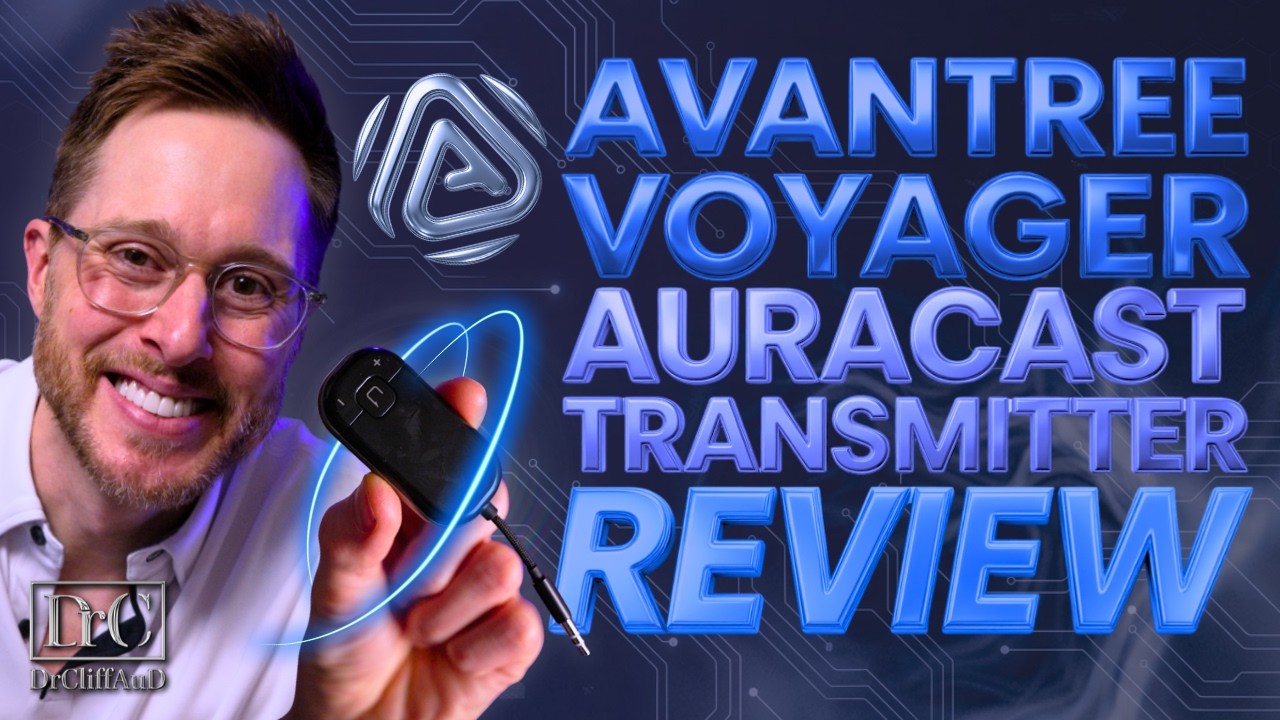
Una de las preguntas más comunes que me hacen las personas que viajan mucho es cómo transmitir el entretenimiento a bordo directamente a sus audífonos Bluetooth. La respuesta que muestro en este video es un accesorio sencillo llamado transmisor Avantree Voyager HA Auracast, y funciona mucho más allá de los aviones.
Qué hace el Avantree Voyager HA
El Avantree Voyager HA es un transmisor Bluetooth Auracast de costo relativamente bajo y alta calidad que se conecta a un conector estándar de auriculares de 3.5 mm. Conéctelo a cualquier dispositivo no inalámbrico que tenga ese conector, incluido el conector auxiliar de auriculares del asiento de un avión, y convierte el audio en una transmisión Auracast que sus audífonos compatibles con Auracast pueden captar.
Eso significa que escucha la película a través de audífonos programados a la medida de su pérdida auditiva, en lugar de unos auriculares genéricos diseñados para personas con audición normal. La calidad del sonido es mucho mejor, es mucho más cómodo e incluso puede bloquear el ruido de los motores de fondo.
Lo mismo aplica a cualquier otra cosa que tenga un conector de auriculares:
- Una caminadora en el gimnasio
- Una computadora más antigua
- El sistema de audio de un guía turístico mientras recorre una ciudad histórica
- Un Walkman, si es de la vieja escuela y quiere escuchar a Michael Jackson en casete
Si es nuevo en Auracast y en los distintos tipos de conexiones inalámbricas de los audífonos, mi video sobre los cuatro tipos de Bluetooth en audífonos es un buen punto de partida.
Cómo configurar el Voyager HA
Técnicamente, el Voyager funciona en cuanto lo saca de la caja. Aun así, le recomiendo ejecutar primero el actualizador de firmware y ajustar algunas configuraciones. Al abrir la caja, verá un código QR que puede escanear para obtener el actualizador de firmware, que se instala en su computadora. Conecte el Voyager a su computadora con el cable USB-A a USB-C incluido, busque actualizaciones e instale las que haya disponibles. Solo toma unos minutos.
Cuando terminen las actualizaciones, abra la pestaña Advanced. Esto es lo que le recomiendo:
- Volumen predeterminado. Establezca el nivel de volumen inicial del transmisor.
- Modo de audio. Déjelo en compatible con audífonos. Este modo usa una frecuencia de muestreo de 24,000 Hz que funciona con la mayoría de los audífonos. Si lo desactiva, se usa una frecuencia de muestreo de 48,000 Hz, que algunos audífonos no pueden usar, aunque algunas aplicaciones de audífonos la reducen de nuevo a 24,000 Hz.
- Nombre de la transmisión. Cámbielo por algo que reconozca cuando busque la transmisión en la aplicación de sus audífonos.
- Cifrado. Cambie de pública a cifrada y establezca una contraseña sencilla, a menos que quiera que otras personas se conecten a su transmisión sin que usted lo sepa.
Haga clic en Apply Settings, confirme, desconecte el Voyager y estará listo para usarse.
Uso de los controles y la batería
Para empezar a transmitir, conecte el Voyager a su fuente de audio y mueva el interruptor lateral a la posición central, que es Auracast. El dispositivo tiene un botón de más para subir el volumen, un botón de menos para bajarlo y un selector entre ambos. Al hacer doble clic en el selector, se alterna entre el modo para audífonos y el modo estándar.
Probé ambos modos con mis audífonos Starkey compatibles con Auracast y funcionaron con los dos. Probablemente se debe a que la aplicación My Starkey reduce la señal de 48,000 Hz a 24,000 Hz.
El mismo puerto USB-C que usó para la actualización de firmware es el puerto de carga. El Voyager funciona con una batería de iones de litio que le da 15 horas de uso con una sola carga y tarda unas 2 horas en recargarse.
Qué audífonos y auriculares funcionan con él
Para escuchar la transmisión Auracast, necesita audífonos compatibles con Auracast. En agosto de 2026, cuando grabé esto, Oticon, Starkey, ReSound y Signia tienen audífonos con Auracast habilitado. Phonak, Unitron y Widex tienen dispositivos preparados para Auracast que necesitan una futura actualización de firmware, y no sé cuándo ocurrirá. Mi guía de compra de audífonos puede ayudarle a identificar qué modelos son compatibles.
Los auriculares inalámbricos con Auracast habilitado, como mis Samsung Galaxy Buds Pro 3 o Pro 4, también pueden captar la señal. Si solo tiene auriculares Bluetooth Classic, mueva el interruptor al ícono de Bluetooth en el otro extremo y el Voyager se conectará a ellos de esa manera.
Transmisión a los audífonos en la aplicación My Starkey
Así se vio la conexión con mis audífonos Starkey. Conecté el Voyager a mi computadora, lo cambié a Auracast en modo para audífonos con el volumen en el nivel 13 e inicié un video. El audio se estaba transmitiendo en la sala, pero aún tenía que unirme a la transmisión.
En la aplicación My Starkey, toqué Stream Options y luego Auracast Broadcast. La aplicación encontró mi transmisión con el nuevo nombre, la toqué, se completó la contraseña guardada y toqué Join. Entonces el audio se transmitió directamente a mis audífonos.
A partir de ahí, puede ajustar lo que escucha:
- Volumen del entorno. Mantenga algo de volumen en los micrófonos de los audífonos si quiere seguir atento a lo que le rodea, o bájelo por completo para concentrarse solo en la transmisión.
- Volumen de la transmisión. Súbalo en la aplicación o con el botón de más del Voyager.
- Ecualizador de la transmisión. Use el control deslizante Adjust Sound para agregar graves, medios o agudos y luego guárdelo.
Su profesional de la audición también puede personalizar por completo el sonido de su transmisión Auracast en su software de programación profesional, y cualquier buen profesional debería encargarse de eso por usted. Ese ajuste fino es parte de seguir las Best Practices para la adaptación de audífonos.
Por qué lo recomiendo para viajar
Este es un accesorio excelente porque convierte un dispositivo sin conectividad Bluetooth en uno que sí la tiene. Eso incluye los aviones fabricados sin Bluetooth. En lugar de batallar con los auriculares de la aerolínea (o con el silbido que provocan sobre sus audífonos), usted recibe audio totalmente personalizado directamente en sus oídos y puede sumergirse en los diálogos y la acción de una película.
La próxima vez que tome un vuelo con entretenimiento a bordo, lleve uno de estos si tiene audífonos compatibles con Auracast.
Haga programar sus audífonos para la transmisión de audio
Los accesorios Auracast suenan mejor cuando sus audífonos están adaptados y programados correctamente para su pérdida auditiva, incluido el audio transmitido. La red de proveedores de HearingUp está formada por profesionales verificados que siguen las mejores prácticas audiológicas y pueden ayudarle a aprovechar al máximo sus audífonos en casa, en el gimnasio y en su próximo viaje.