Imagine embarcar em um voo internacional de 10 horas e encontrar, no sistema de entretenimento de bordo, vários filmes que você queria ver. Se você usa aparelhos auditivos, provavelmente já conhece o problema. Os fones de ouvido da companhia aérea têm um som horrível, não bloqueiam o barulho alto dos motores, e colocá-los sobre os aparelhos auditivos causa microfonia e apitos, além de ficar desconfortável rapidinho.
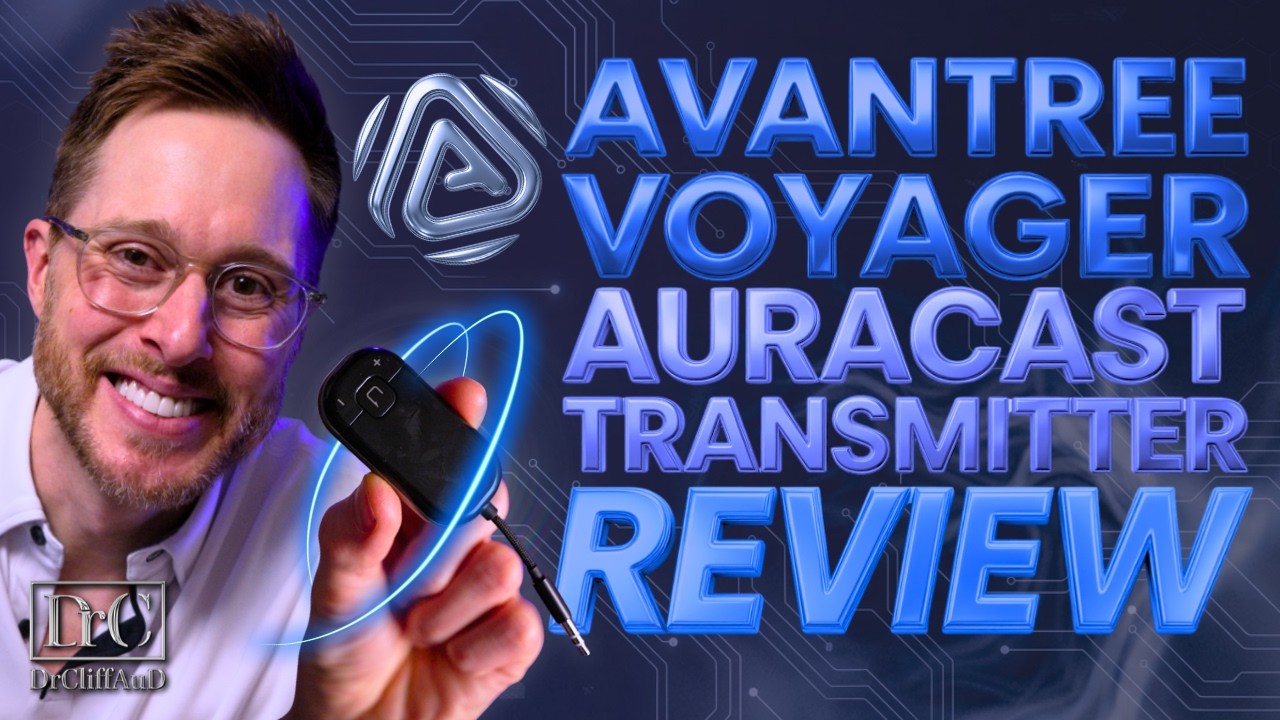
Uma das perguntas mais comuns que recebo de pessoas que viajam muito é como transmitir o entretenimento de bordo diretamente para seus aparelhos auditivos Bluetooth. A resposta que mostro neste vídeo é um acessório simples chamado transmissor Auracast Avantree Voyager HA, e ele funciona muito além dos aviões.
O que o Avantree Voyager HA faz
O Avantree Voyager HA é um transmissor Bluetooth Auracast de custo relativamente baixo e alta qualidade, que se conecta a uma entrada de fone de ouvido padrão de 3.5 mm. Conecte-o a qualquer dispositivo sem fio que tenha essa entrada, incluindo a entrada auxiliar de fone de ouvido no assento do avião, e ele converte o áudio em uma transmissão Auracast que seus aparelhos auditivos compatíveis com Auracast conseguem captar.
Isso significa que você ouve o filme pelos aparelhos auditivos que foram programados especificamente para a sua perda auditiva, em vez de fones de ouvido genéricos projetados para pessoas com audição normal. A qualidade do som é muito melhor, é bem mais confortável e você pode até bloquear o barulho dos motores ao fundo.
O mesmo vale para qualquer outra coisa com entrada de fone de ouvido:
- Uma esteira na academia
- Um computador mais antigo
- Um sistema de áudio de guia turístico enquanto você passeia por uma cidade histórica
- Um Walkman, se você é das antigas e quer ouvir Michael Jackson em fita cassete
Se você é novo no Auracast e nos diferentes tipos de conexão sem fio dos aparelhos auditivos, meu vídeo sobre os quatro tipos de Bluetooth em aparelhos auditivos é um bom ponto de partida.
Configurando o Voyager HA
Tecnicamente, o Voyager funciona assim que sai da caixa. Mesmo assim, recomendo executar o atualizador de firmware e ajustar algumas configurações antes. Ao abrir a caixa, você verá um QR code que pode escanear para obter o atualizador de firmware, que você instala no computador. Conecte o Voyager ao computador com o cabo USB-A para USB-C incluso, verifique se há atualizações e instale as que estiverem disponíveis. Leva só alguns minutos.
Quando as atualizações terminarem, abra a aba Advanced. Veja o que eu recomendo:
- Volume padrão. Defina o nível de volume inicial do transmissor.
- Modo de áudio. Deixe no modo compatível com aparelhos auditivos. Ele usa uma taxa de amostragem de 24,000 Hz que funciona com a maioria dos aparelhos auditivos. Desativá-lo gera uma taxa de amostragem de 48,000 Hz, que alguns aparelhos auditivos não conseguem usar, embora alguns aplicativos de aparelhos auditivos a reduzam de volta para 24,000 Hz.
- Nome da transmissão. Renomeie para algo que você reconheça ao procurar a transmissão no aplicativo do seu aparelho auditivo.
- Criptografia. Mude de pública para criptografada e defina uma senha simples, a menos que você queira que outras pessoas acessem sua transmissão sem você saber.
Clique em Apply Settings, confirme, desconecte o Voyager e ele estará pronto para uso.
Usando os controles e a bateria
Para começar a transmitir, conecte o Voyager à sua fonte de áudio e mova a chave lateral para a posição central, que é a do Auracast. O dispositivo tem um botão de mais para aumentar o volume, um botão de menos para diminuí-lo e um seletor entre eles. Clicar duas vezes no seletor alterna entre o modo para aparelhos auditivos e o modo padrão.
Testei os dois modos com meus aparelhos auditivos Starkey compatíveis com Auracast, e eles funcionaram com ambos. Isso provavelmente acontece porque o aplicativo My Starkey reduz o sinal de 48,000 Hz para 24,000 Hz.
A mesma porta USB-C que você usou para a atualização de firmware é a porta de carregamento. O Voyager funciona com uma bateria de íon de lítio que oferece 15 horas de uso com uma única carga e leva cerca de 2 horas para recarregar.
Quais aparelhos auditivos e fones funcionam com ele
Para ouvir a transmissão Auracast, você precisa de aparelhos auditivos compatíveis com Auracast. Em agosto de 2026, quando gravei isto, Oticon, Starkey, ReSound e Signia têm aparelhos auditivos com Auracast habilitado. Phonak, Unitron e Widex têm dispositivos preparados para Auracast que precisam de uma futura atualização de firmware, e não sei quando isso vai acontecer. Meu guia de compra de aparelhos auditivos pode ajudar você a descobrir quais modelos são compatíveis.
Fones de ouvido sem fio com Auracast, como meus Samsung Galaxy Buds Pro 3 ou Pro 4, também conseguem captar o sinal. Se você só tiver fones de ouvido Bluetooth Classic, mova a chave para o ícone do Bluetooth, na outra extremidade, e o Voyager se conecta a eles dessa forma.
Transmitindo para aparelhos auditivos no aplicativo My Starkey
Veja como ficou a conexão com meus aparelhos auditivos Starkey. Conectei o Voyager ao computador, coloquei-o no Auracast em modo para aparelhos auditivos com o volume no nível 13 e iniciei um vídeo. O áudio estava sendo transmitido no ambiente, mas eu ainda precisava entrar na transmissão.
No aplicativo My Starkey, toquei em Stream Options e depois em Auracast Broadcast. O aplicativo encontrou minha transmissão renomeada, toquei nela, a senha salva foi preenchida e toquei em Join. O áudio então foi transmitido direto para os meus aparelhos auditivos.
A partir daí, você pode ajustar o que ouve:
- Volume do ambiente. Mantenha um pouco do volume dos microfones do aparelho auditivo se quiser continuar atento ao que está ao seu redor, ou abaixe tudo para se concentrar só na transmissão.
- Volume da transmissão. Aumente-o no aplicativo ou com o botão de mais no Voyager.
- Equalizador da transmissão. Use o controle deslizante Adjust Sound para acrescentar graves, médios ou agudos e depois salve.
Seu profissional de saúde auditiva também pode personalizar totalmente o som da sua transmissão Auracast no software de programação profissional, e qualquer bom profissional deveria cuidar disso para você. Esse ajuste fino faz parte de seguir as Best Practices de adaptação de aparelhos auditivos.
Por que eu o recomendo para viagens
Este é um acessório excelente porque pega um dispositivo sem conectividade Bluetooth e o transforma em um que tem. Isso inclui aviões fabricados sem Bluetooth. Em vez de lutar com os fones de ouvido da companhia aérea (ou com o apito que eles causam sobre seus aparelhos auditivos), você recebe um áudio totalmente personalizado diretamente nos ouvidos e pode mergulhar nos diálogos e na ação de um filme.
Da próxima vez que você estiver em um voo com entretenimento a bordo, leve um destes com você se tiver aparelhos auditivos com Auracast.
Programe seus aparelhos auditivos para streaming
Os acessórios Auracast soam melhor quando seus aparelhos auditivos estão adaptados e programados corretamente para a sua perda auditiva, incluindo o áudio transmitido. A HearingUp Provider Network é formada por profissionais avaliados que seguem as boas práticas audiológicas e podem ajudar você a aproveitar ao máximo seus aparelhos auditivos em casa, na academia e na sua próxima viagem.