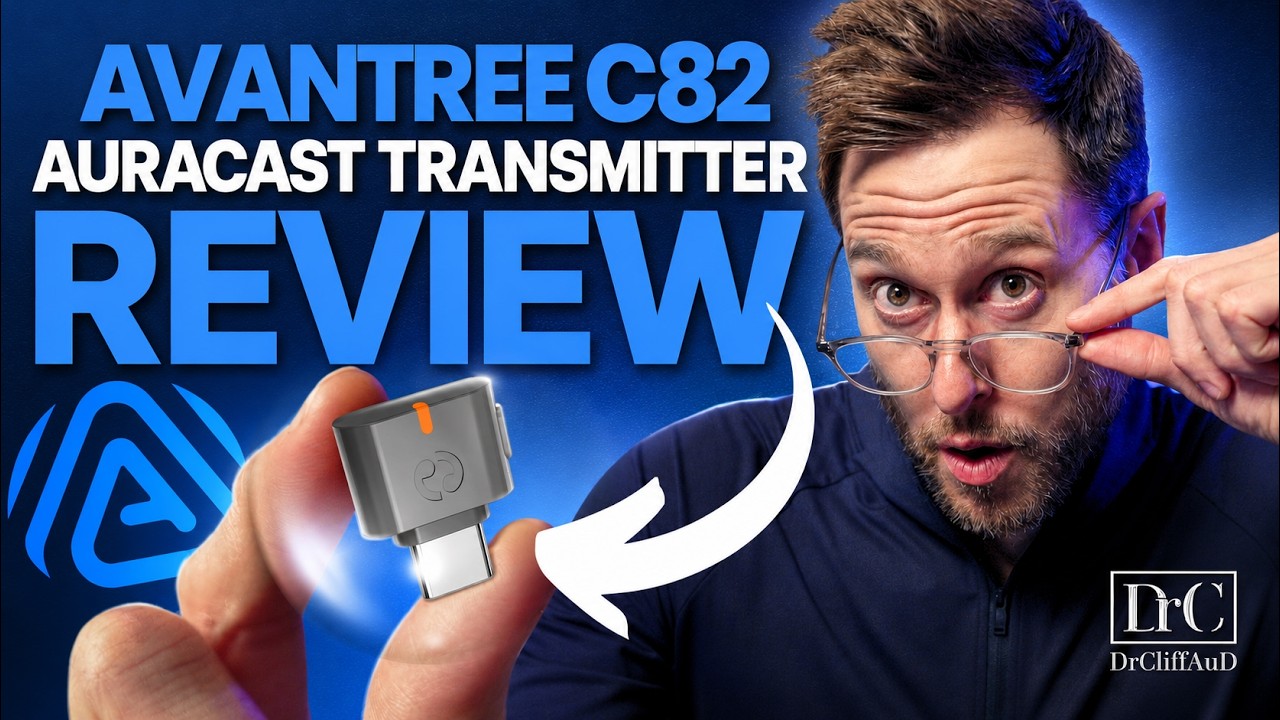
Então você finalmente conseguiu um par de aparelhos auditivos Bluetooth com Auracast, só para perceber que seu celular, tablet e notebook ainda não usam Auracast. Eu falo sobre Auracast desde 2020, muito antes de os aparelhos auditivos com Auracast chegarem ao mercado, e agora que ele finalmente chegou, uma das perguntas que mais recebo é como usá-lo de fato com os eletrônicos do dia a dia.
Minha resposta é um pequeno dongle USB chamado Avantree C82 Aura. Em julho de 2026, quando gravei isto, ele custava apenas cerca de $60, e resolve um dos maiores problemas do Auracast hoje.
Por que seus dispositivos ainda não conseguem usar Auracast
O que surpreende a maioria das pessoas é que a indústria de aparelhos auditivos foi fundamental para impulsionar a nova forma de Bluetooth, chamada LE Audio, que torna o Auracast possível, e os fabricantes foram extremamente rápidos em incorporá-la aos aparelhos auditivos. A maioria dos notebooks, computadores de mesa, tablets e smartphones ainda não usa LE Audio. Então, mesmo que seus aparelhos auditivos tenham recursos de Auracast, você pode não ter nada de onde transmitir.
Gosto de pensar no C82 Aura como um tradutor. Seus dispositivos podem ter Bluetooth, mas eles falam uma língua diferente, como Bluetooth Classic, o protocolo ASHA ou Bluetooth Low Energy. Esses não conseguem se comunicar com um dispositivo que só entende LE Audio Auracast. Conecte o C82 ao seu computador, tablet ou smartphone, e ele converte o áudio em um sinal Auracast que seus aparelhos auditivos conseguem entender. Se os diferentes tipos de Bluetooth são confusos, meu vídeo sobre os quatro tipos de Bluetooth em aparelhos auditivos explica cada um deles.
Essa também é uma forma de economizar. Em vez de comprar novos dispositivos com Auracast de que você talvez nem goste, você pode adicionar este pequeno acessório ao que já tem.
Com o que o C82 Aura funciona
O C82 funciona tanto com produtos Apple quanto com PCs e é basicamente plug and play. Ele tem um conector USB-C, então se conecta diretamente a qualquer porta USB-C. Se o seu dispositivo só tem porta USB-A, um adaptador de USB-C para USB-A resolve, o que significa que você pode fazê-lo funcionar com praticamente tudo.
Como ele transmite com Auracast, o sinal pode ir para vários aparelhos auditivos, fones intra-auriculares ou fones de ouvido com Auracast ao mesmo tempo. Isso facilita compartilhar o áudio do seu dispositivo com outras pessoas.
Configurando o C82 Aura
A configuração leva só alguns minutos:
- Escaneie o QR code na caixa para obter o atualizador de firmware e baixe-o no seu notebook ou computador de mesa.
- Conecte o C82 ao computador e clique em Check for Updates. Se ele não estiver com o firmware mais recente, a atualização leva alguns minutos.
- Abra a aba Advanced e ajuste estas configurações:
- Volume. Defina o nível de volume padrão.
- Modo de áudio. Recomendo deixá-lo em compatibilidade com aparelhos auditivos, que mantém a taxa de amostragem em 24.000 Hz e funciona com a maioria dos aparelhos auditivos.
- Nome do dispositivo. Renomeie-o, principalmente se você tiver mais de um C82 para dispositivos diferentes.
- Criptografia. Mude para criptografado e defina uma senha. Caso contrário, outras pessoas podem ouvir sua transmissão Auracast sem que você saiba.
- Clique em Apply Settings.
Depois de configurado, conecte-o a qualquer dispositivo que quiser. Em um notebook, o C82 aparece como uma opção de alto-falante nas configurações de som. Selecioná-lo envia todo o áudio do computador para uma transmissão Auracast, e os alto-falantes do computador ficam em silêncio. Ele pode se tornar o padrão automaticamente, então, se você não quiser que seu áudio vá para a transmissão, vai precisar trocar a saída.
Usando o botão MFB e as luzes
O pequeno botão na lateral, marcado como MFB, controla algumas funções:
- Pressione e segure por seis segundos para trocar o modo de transmissão. Uma luz branca indica o modo para aparelhos auditivos, com taxa de amostragem de 24 kHz. Uma luz laranja indica 48 kHz, voltado para outros fones de ouvido e alto-falantes com Auracast.
- Clique três vezes para restaurar o transmissor às configurações de fábrica e apagar seu histórico de pareamento e criptografia.
- Uma luz fixa significa que ele está transmitindo áudio.
Muitos fabricantes de aparelhos auditivos reduzem a amostragem de 48.000 Hz para 24.000 Hz dentro de seus aplicativos de smartphone, então talvez você consiga deixá-lo no laranja sem problemas.
Transmitindo para seus aparelhos auditivos
Com o C82 conectado ao meu computador, abri o aplicativo dos meus aparelhos auditivos com Auracast. Usei o aplicativo My Starkey. Em Stream Options, toquei em Auracast Broadcast, e a transmissão do meu C82 renomeado apareceu. Quando toquei nela, o aplicativo pediu a senha, que ele salva depois da primeira vez, e então toquei em Join. O áudio do vídeo que estava tocando no meu computador foi direto para os meus aparelhos auditivos.
A partir daí, você pode ajustar o som:
- Volume da transmissão. Ajuste o volume da transmissão Auracast.
- Volume do microfone do aparelho auditivo. Aumente-o para continuar atento ao que está ao seu redor, ou desligue-o para bloquear o som do ambiente enquanto a transmissão continua tocando.
- Equalizador. Em Adjust Sound, altere os graves, médios e agudos até soar do jeito que você quer, e depois salve.
Aplicativos de aparelhos auditivos diferentes permitem coisas diferentes, então explore o seu. Seu profissional de saúde auditiva também pode personalizar completamente o som da transmissão Auracast no software de programação profissional dele, e um profissional realmente bom deveria fazer isso por você de qualquer forma. Isso faz parte de seguir as Best Practices audiológicas. Quando terminar, toque em Stop e tudo volta a ser como era antes de você começar a transmitir.
O C82 também funciona com outros eletrônicos de consumo com Auracast. Também transmiti dele para os meus Samsung Galaxy Buds Pro 3, então pessoas sem perda auditiva que têm fones com Auracast também podem ouvir.
Limitações que você deve conhecer
O C82 Aura é apenas um transmissor. Ele não faz áudio bidirecional, então você não pode usá-lo para chamadas telefônicas, e ele não capta sua voz em chamadas de Zoom. Para isso, você vai precisar do microfone embutido do computador ou de um microfone separado.
Ele também precisa de uma porta USB, então não é a solução em um avião, para a sua TV ou em um local público. Eu falo sobre essas situações nos meus outros vídeos sobre Auracast, incluindo a minha análise do Avantree Voyager HA para o entretenimento de bordo e o meu vídeo sobre como o Auracast vai mudar os seus aparelhos auditivos em locais públicos.
O C82 Aura vale a pena?
Até que notebooks, computadores de mesa, tablets e smartphones tenham Auracast de forma nativa, um adaptador como o Avantree C82 Aura vai ser uma das melhores maneiras de tornar seus eletrônicos compatíveis com seus aparelhos auditivos com Auracast. Ele é extremamente acessível, fácil de configurar e funciona com vários dispositivos, então você pode começar a aproveitar o recurso Auracast dos seus aparelhos auditivos.
Aproveite ao máximo o streaming com Auracast
O áudio transmitido soa melhor quando seus aparelhos auditivos, incluindo as configurações de streaming, estão programados corretamente para a sua perda auditiva. A Rede de Profissionais HearingUp é formada por profissionais avaliados que seguem as melhores práticas audiológicas completas e podem ajudar você a aproveitar ao máximo o Auracast e todos os outros recursos dos seus aparelhos auditivos.