Vídeos del Dr. Cliff

La solución al MAYOR problema de los audífonos con Auracast | Reseña del Avantree C82 Aura

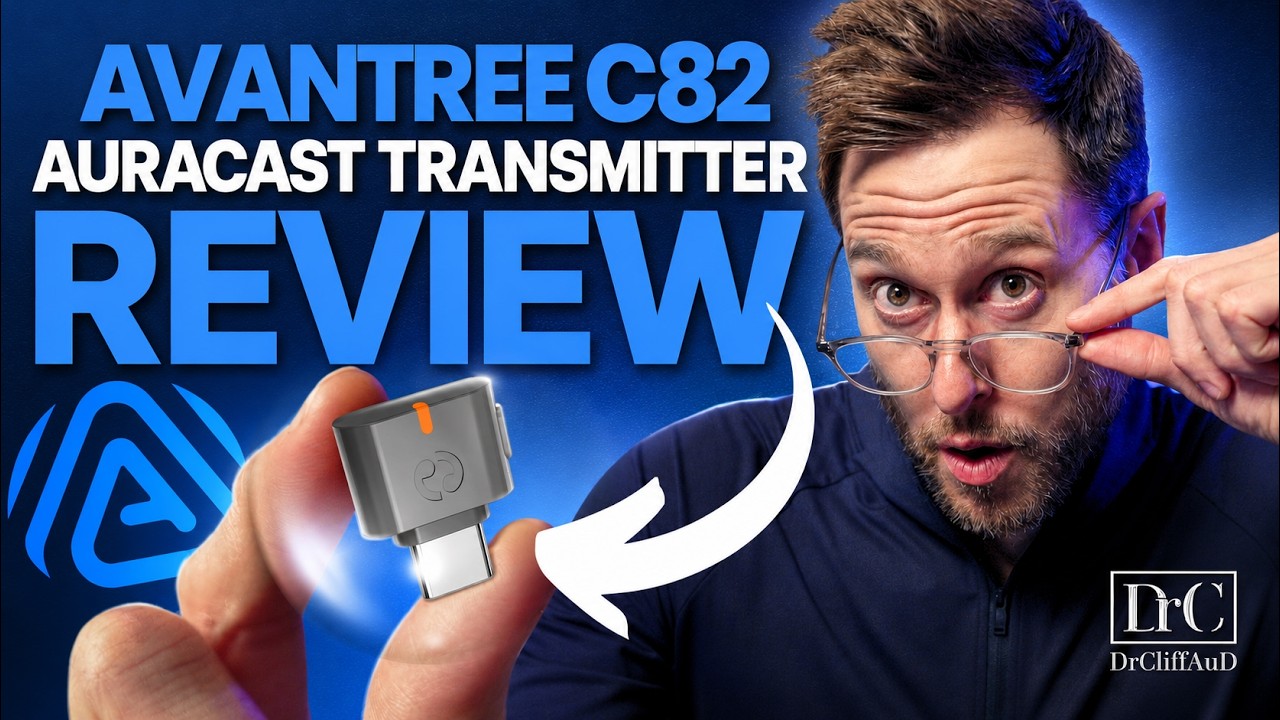
Dr. Cliff Olson reseña el Avantree C82 Aura, un adaptador USB que convierte computadoras portátiles, tabletas y teléfonos en transmisores Auracast, y muestra cómo configurarlo y transmitir audio.

Reseñasjulio de 2026En el canal DrCliffAuD
Ver el vídeo

Así que por fin consiguió un par de audífonos Bluetooth compatibles con Auracast, solo para darse cuenta de que su teléfono, su tableta y su computadora portátil todavía no usan Auracast. Llevo hablando de Auracast desde 2020, mucho antes de que los audífonos compatibles con Auracast llegaran al mercado, y ahora que por fin está aquí, una de las preguntas más frecuentes que recibo es cómo usarlo realmente con los aparatos electrónicos de todos los días.

Mi respuesta es un pequeño adaptador USB llamado Avantree C82 Aura. En julio de 2026, cuando grabé esto, cuesta solo unos $60, y resuelve uno de los mayores problemas que tiene Auracast hoy en día.

Por qué sus dispositivos todavía no pueden usar Auracast

Lo que sorprende a la mayoría de las personas es que la industria de los audífonos fue clave para impulsar la nueva forma de Bluetooth, llamada LE Audio, que hace posible Auracast, y los fabricantes fueron muy rápidos en incorporarla a los audífonos. La mayoría de las computadoras portátiles, computadoras de escritorio, tabletas y teléfonos inteligentes todavía no usan LE Audio. Así que, aunque sus audífonos tengan capacidad Auracast, es posible que no tenga nada desde donde transmitir.

Me gusta pensar en el C82 Aura como un traductor. Sus dispositivos pueden tener Bluetooth, pero hablan un idioma diferente, como Bluetooth Classic, el protocolo ASHA o Bluetooth Low Energy. Esos no pueden comunicarse con un dispositivo que solo entiende LE Audio Auracast. Conecte el C82 a su computadora, tableta o teléfono inteligente, y este convierte el audio en una señal Auracast que sus audífonos pueden entender. Si los distintos tipos de Bluetooth le resultan confusos, mi video sobre los cuatro tipos de Bluetooth en audífonos los explica en detalle.

Esta también es una manera de ahorrar dinero. En lugar de comprar dispositivos nuevos compatibles con Auracast que quizás ni siquiera le gusten, puede agregar este pequeño accesorio a lo que ya tiene.

Con qué funciona el C82 Aura

El C82 funciona tanto con productos Apple como con PC y, básicamente, es de conectar y usar. Tiene un conector USB-C, así que se conecta directamente a cualquier puerto USB-C. Si su dispositivo solo tiene un puerto USB-A, un adaptador de USB-C a USB-A resuelve el problema, lo que significa que puede hacerlo funcionar con prácticamente cualquier cosa.

Como transmite con Auracast, la señal puede llegar al mismo tiempo a varios audífonos, auriculares de botón o audífonos de diadema compatibles con Auracast. Eso facilita compartir el audio de su dispositivo con otras personas.

Cómo configurar el C82 Aura

La configuración toma solo unos minutos:

  1. Escanee el código QR de la caja para obtener el actualizador de firmware y descárguelo en su computadora portátil o de escritorio.
  2. Conecte el C82 a su computadora y haga clic en Check for Updates. Si no tiene el firmware más reciente, la actualización toma unos minutos.
  3. Abra la pestaña Advanced y ajuste estas opciones:
  • Volumen. Establezca el nivel de volumen predeterminado.
  • Modo de audio. Le recomiendo dejarlo en compatibilidad con audífonos, que mantiene la frecuencia de muestreo en 24,000 Hz y funciona con la mayoría de los audífonos.
  • Nombre del dispositivo. Cámbiele el nombre, sobre todo si tiene más de un C82 para distintos dispositivos.
  • Cifrado. Cámbielo a cifrado y establezca una contraseña. De lo contrario, otras personas pueden escuchar su transmisión Auracast sin que usted lo sepa.
  1. Haga clic en Apply Settings.

Una vez configurado, conéctelo a cualquier dispositivo que desee. En una computadora portátil, el C82 aparece como una opción de altavoz en la configuración de sonido. Al seleccionarlo, todo el audio de su computadora se envía a una transmisión Auracast y los altavoces de la computadora se silencian. Es posible que se convierta automáticamente en la opción predeterminada, así que si no quiere que su audio vaya a la transmisión, tendrá que cambiarlo.

Cómo usar el botón MFB y las luces

El pequeño botón del costado marcado MFB controla algunas funciones:

  • Manténgalo presionado durante seis segundos para cambiar el modo de transmisión. Una luz blanca indica el modo para audífonos, con una frecuencia de muestreo de 24 kHz. Una luz naranja indica 48 kHz, que está pensado para otros auriculares y altavoces Auracast.
  • Haga triple clic para restablecer el transmisor a la configuración de fábrica y borrar su historial de emparejamiento y cifrado.
  • Una luz fija indica que está transmitiendo audio.

Muchos fabricantes de audífonos reducen la frecuencia de muestreo de 48,000 Hz a 24,000 Hz dentro de sus aplicaciones para teléfonos inteligentes, así que es posible que pueda dejarlo en naranja sin problema.

Cómo transmitir a sus audífonos

Con el C82 conectado a mi computadora, abrí la aplicación de mis audífonos compatibles con Auracast. Usé la aplicación My Starkey. En Stream Options, toqué Auracast Broadcast y apareció la transmisión de mi C82 con el nombre que le había puesto. Al tocarla, la aplicación me pidió la contraseña, que guarda después de la primera vez, y luego toqué Join. El audio del video que se reproducía en mi computadora llegó directamente a mis audífonos.

A partir de ahí, puede ajustar el sonido:

  • Volumen de transmisión. Ajuste qué tan fuerte se escucha la transmisión Auracast.
  • Volumen del micrófono del audífono. Súbalo para mantenerse atento a su entorno, o apáguelo para bloquear los sonidos de la habitación mientras la transmisión sigue sonando.
  • Ecualizador. En Adjust Sound, cambie los graves, los medios y los agudos hasta que suene como usted quiere, y luego guárdelo.

Las distintas aplicaciones de audífonos permiten cosas diferentes, así que experimente con la suya. Su profesional de la audición también puede personalizar por completo cómo suena la transmisión Auracast en su software de programación profesional, y un profesional realmente bueno debería hacerlo por usted de todos modos. Es parte de seguir las Best Practices audiológicas. Cuando termine, toque Stop y todo vuelve a como estaba antes de empezar a transmitir.

El C82 también funciona con otros aparatos electrónicos de consumo compatibles con Auracast. También transmití desde él a mis Samsung Galaxy Buds Pro 3, así que las personas sin pérdida auditiva que tengan auriculares Auracast también pueden escuchar.

Limitaciones que debe conocer

El C82 Aura es solo un transmisor. No ofrece audio bidireccional, así que no puede usarlo para llamadas telefónicas, y no captará su voz en las llamadas de Zoom. Para eso, necesitará el micrófono integrado de su computadora o un micrófono aparte.

También necesita un puerto USB, así que no es la solución en un avión, para su televisor ni en un lugar público. Hablo de esas situaciones en mis otros videos sobre Auracast, incluida mi reseña del Avantree Voyager HA para el entretenimiento a bordo y mi análisis de cómo Auracast cambiará sus audífonos en lugares públicos.

¿Vale la pena el C82 Aura?

Hasta que las computadoras portátiles, las computadoras de escritorio, las tabletas y los teléfonos inteligentes incluyan Auracast de forma nativa, un adaptador como el Avantree C82 Aura será una de las mejores maneras de hacer que sus aparatos electrónicos sean compatibles con sus audífonos con Auracast. Es sumamente económico, fácil de configurar y funciona con varios dispositivos, para que pueda empezar a aprovechar la función Auracast de sus audífonos.

Aproveche al máximo la transmisión con Auracast

El audio transmitido suena mejor cuando sus audífonos, incluida su configuración de transmisión, están programados correctamente para su pérdida auditiva. La Red de Proveedores de HearingUp está formada por profesionales verificados que siguen buenas prácticas audiológicas integrales y pueden ayudarle a aprovechar al máximo Auracast y todas las demás funciones de sus audífonos.

Encuentre un proveedor de HearingUp cerca de usted

Transcripción del vídeo

Así que finalmente consiguió un par de audífonos Bluetooth con Auracast, solo para darse cuenta de que todavía no tiene un teléfono, una tableta ni una computadora portátil que use Auracast. Bueno, no se preocupe, tengo una solución para usted. Hola a todos, soy Cliff Olson, doctor en audiología y fundador de Applied Hearing Solutions en Phoenix, Arizona. He estado hablando de Auracast desde 2020, mucho antes de que los audífonos con Auracast llegaran al mercado.

Pues me alegra decir que Auracast por fin está aquí. Ahora bien, una de las preguntas más frecuentes que recibo de los espectadores de mi canal de YouTube es: ahora que tengo audífonos con Auracast, ¿cómo diablos los uso con mis dispositivos electrónicos que todavía no tienen Auracast? Si usted se hace la misma pregunta, este video es para usted, porque la solución a este problema es el Avantri C82 Aura, que es este pequeño aparato que tengo aquí.

Y si quiere ver este producto usted mismo, pondré un enlace en la descripción de abajo. Cuesta solo unos 60 dólares, pero resuelve uno de los mayores problemas que tenemos hoy con Auracast. Este accesorio puede tomar prácticamente cualquier dispositivo electrónico que usted tenga, siempre que tenga un puerto USB-C, o un puerto USB-A si usa un adaptador, y convertir ese dispositivo en un dispositivo con Auracast.

Así puede transmitir audio de alta calidad directamente a sus audífonos Bluetooth con Auracast. Y en un minuto le voy a mostrar exactamente lo fácil que es configurarlo y cómo usarlo. Esto es lo que sorprende a la mayoría de las personas. La industria de los audífonos no solo fue fundamental para impulsar esta nueva forma de audio Bluetooth LE que hace posible Auracast, sino que también fue extremadamente rápida en incorporar esta tecnología dentro de los audífonos.

Desafortunadamente, la mayoría de las computadoras portátiles, computadoras de escritorio, tabletas y teléfonos inteligentes todavía no usan Bluetooth LE Audio, por lo que no pueden usar Auracast. Así que, aunque usted tenga audífonos con capacidad Auracast, todavía ni siquiera puede usarla. Y precisamente por eso es necesario el Avantri C82 Aura. Permítame explicarle cómo funciona. Quiero que piense en este pequeño dispositivo como un traductor.

Aunque sus dispositivos electrónicos tengan Bluetooth, básicamente hablan un idioma distinto. Al usar otra forma de Bluetooth, como Bluetooth Classic, el protocolo Bluetooth ASHA o Bluetooth Low Energy, no pueden comunicarse con otro dispositivo electrónico que use el protocolo LE Audio que ofrece Auracast. Pero al conectar este pequeño dispositivo a su computadora, tableta o teléfono inteligente, puede convertir esa señal inalámbrica en una señal Auracast de LE Audio.

Y esa señal la pueden entender sus audífonos con Auracast. Esta es una gran noticia, sobre todo si está tratando de ahorrar dinero, porque en lugar de tener que ir a Best Buy a comprar dispositivos con Auracast que quizás ni siquiera le gusten, puede simplemente comprar este pequeño aparato. Y sí, funciona tanto con productos Apple como con PC, y prácticamente es conectar y usar.

Si sus dispositivos tienen un puerto USB-C como este, podrá conectarlo directamente. Sin embargo, si tiene un puerto USB-A, puede comprar un adaptador de USB-C a USB-A y listo. Así que básicamente puede hacer que funcione con prácticamente todo. También es bueno saber que, como está usando Auracast, puede enviar la señal desde este dispositivo a varios audífonos distintos o a otros auriculares inalámbricos o audífonos de diadema que tengan Auracast.

Así, si alguna vez quiere compartir el audio de su dispositivo con otras personas, puede hacerlo. Muy bien, permítame mostrarle exactamente lo fácil que es configurarlo. Primero, después de sacarlo de la caja, escanee el código QR para abrir la página web y descargar el actualizador de firmware. Para facilitar este proceso, pondré un enlace en la descripción para que pueda descargarlo en su computadora portátil o de escritorio y hacer la actualización del firmware.

Luego, conecte este C82 a su computadora y haga clic en buscar actualizaciones dentro del actualizador. Si todavía no tiene el firmware más reciente, la actualización tardará unos minutos. Después, si hace clic en la pestaña de opciones avanzadas, puede ajustar varias funciones, incluida la configuración del volumen y el modo de audio, que le recomiendo dejar en compatibilidad con audífonos.

Esto mantiene su frecuencia de muestreo en 24,000 hertz, que es compatible con la mayoría de los audífonos. Puede cambiar el nombre del dispositivo, lo cual le recomiendo, sobre todo si consigue varios adaptadores C82 Aura para distintos dispositivos. Y también puede cambiar el cifrado, que le recomiendo mucho cambiar a cifrado para poder establecer una contraseña. De lo contrario, otras personas podrían escuchar su señal de transmisión Auracast sin que usted lo sepa.

Luego haga clic en aplicar configuración. Una vez que todo esté configurado, ya puede conectar el C82 a cualquier dispositivo que quiera. Ahora, si lo conecta a su computadora portátil, básicamente lo que verá al abrir la configuración de los altavoces es que aparece como una opción de altavoz. Cuando lo selecciona como opción de altavoz, básicamente está tomando todo el audio de su computadora y convirtiéndolo en una señal de transmisión Auracast.

Los altavoces de su computadora ya no emitirán audio. En algunos casos, me imagino que se seleccionará automáticamente. Así que, si no quiere que el audio vaya directamente a una transmisión Auracast, tiene que desactivarlo. Ahora, si mira de cerca este adaptador, notará que tiene un pequeño botón en el costado que dice MFB. No sé si pueden verlo ahí, pero en realidad controla algunas de las funciones de este dispositivo.

Si mantiene presionado ese botón durante seis segundos, cambiará el modo de transmisión Auracast. Si ve una luz LED blanca, significa que está en modo audífono. Esta es la frecuencia de muestreo de 24 kilohertz de la que le hablaba para los audífonos con Auracast. Voy a presionarlo aquí durante seis segundos y vamos a ver aparecer una luz LED naranja.

Esto significa que cambió a una frecuencia de muestreo de 48 kilohertz. Está pensada para otros audífonos de diadema o altavoces compatibles con Auracast. Ahora, para que lo sepa, muchos fabricantes de audífonos, dentro de sus aplicaciones para teléfonos inteligentes, en realidad reducen la frecuencia de muestreo de 48,000 hertz a 24,000 hertz, así que es posible que pueda dejar la luz LED en naranja sin problema. Ahora, si quiere restablecer este transmisor a la configuración de fábrica y borrar su historial de emparejamiento y cifrado, tiene que presionar este botón tres veces.

Y para que lo sepa, si la luz LED está fija, significa que está transmitiendo audio. Muy bien, una vez que tenga todo esto configurado, y como puede ver, lo tengo aquí en mi computadora, tiene que abrir la aplicación de sus audífonos con Auracast. Para esto, voy a usar la aplicación MyStarkey. Aquí abajo, en la parte inferior de la aplicación MyStarkey, están las opciones de transmisión.

Voy a abrirlas. Y como puedo ver aquí, tengo un botón para ir a Transmisión Auracast. Voy a hacer clic ahí. Eso muestra el Dr. Cliff C82 Aura One. Ahora voy a reproducir en mi computadora este video sobre cómo oyen los seres humanos. Y básicamente, cuando toque aquí, me pedirá la contraseña. Ya la ingresé una vez antes, así que la guarda, y voy a hacer clic en unirse.

Ahora ese audio llega directamente a mis dispositivos con Auracast. Lo interesante aquí es que puedo ajustar este audio: puedo presionar el botón de regresar y ajustar el volumen de la transmisión que recibo de ese transmisor Auracast o el volumen del micrófono de los audífonos. Así que, si quiero seguir atento a mi entorno, puedo subir el volumen de los audífonos. Si quiero eliminar todo el sonido a mi alrededor, puedo apagar el volumen de los audífonos, pero sigo recibiendo la señal de transmisión Auracast en mis dispositivos porque tengo configurado el volumen de transmisión.

Ahora puedo ir un paso más allá y ajustar este audio un poco más. Si presiono listo y hago clic en ajustar sonido, también tengo aquí un ecualizador que puedo ajustar. Así que, si quiero ajustar los graves, los medios o los agudos, puedo modificarlos como quiera para que suene exactamente como deseo, y luego puedo guardarlo.

Ahora, tenga en cuenta que las distintas aplicaciones de audífonos permiten hacer cosas diferentes en este aspecto, pero explore y vea qué puede hacer. Es muy probable que tenga en mi canal un video tutorial para los audífonos que usted tenga. También es importante saber que su profesional de la audición puede personalizar por completo el audio de una señal de transmisión Auracast dentro de su software de programación profesional.

Y si tiene un profesional de la audición realmente bueno, debería hacerlo por usted de todos modos. Cuando ya no quiera recibir la transmisión, lo único que tiene que hacer es presionar detener, y todo vuelve a como lo tenía antes de empezar a transmitir. Como mencioné antes, el C82 también funciona con otros aparatos electrónicos de consumo si tienen capacidad Auracast.

Estos son mis Samsung Galaxy Buds Pro 3, y también puedo transmitir audio directamente desde ese adaptador a ellos. Así que, si quiere usar este accesorio para transmitir audio a cualquier otra persona que tenga dispositivos con Auracast pero no tenga pérdida auditiva, también puede hacerlo. En cuanto a las limitaciones, esto es solo un transmisor. No permite audio bidireccional, así que no puede usarlo para hacer llamadas telefónicas.

No puede usarlo para hacer llamadas de Zoom y que este transmisor capte el audio. Tendrá que usar el micrófono integrado de su computadora o conectar un micrófono adicional. Hasta que las computadoras portátiles, de escritorio, tabletas y teléfonos inteligentes empiecen a incluir capacidades Auracast de forma nativa, usar un adaptador como el Avantri C82 Aura será una de las mejores maneras de hacer que sus dispositivos electrónicos sean compatibles con sus audífonos con Auracast.

Es extremadamente económico. Es muy fácil de configurar, como puede ver, y funciona con varios dispositivos. Así puede empezar a aprovechar la función Auracast de sus audífonos. A medida que Auracast siga llegando a distintas marcas de audífonos y aparatos electrónicos de consumo, ya saben que siempre estaré haciendo reseñas de estas tecnologías. Así que, si no quiere perderse nunca estas reseñas, asegúrese de estar suscrito al canal con las notificaciones activadas.

El Avantri C82 Aura resuelve el dilema de Auracast para la mayoría de sus dispositivos electrónicos. Pero ¿qué pasa si va en un avión, quiere ver televisión o va a un lugar público y quiere usar Auracast? No puede usar este dispositivo. Pues tengo una gran noticia, porque eso es exactamente lo que he explicado en mis otros videos sobre Auracast, y los he reunido todos en esta lista de reproducción de aquí, por si quiere verlos.

¿Ya escuchó bastante? El siguiente paso es un buen ajuste.

Sea cual sea el audífono que elija, necesita una Medición en oído real: el paso en que su proveedor coloca un fino micrófono de sonda en su canal auditivo, mide lo que el audífono realmente entrega y lo ajusta a su prescripción. Un proveedor de HearingUp sigue las Mejores Prácticas en cada ajuste.

Encuentre un proveedor de HearingUp Ver todos los vídeos