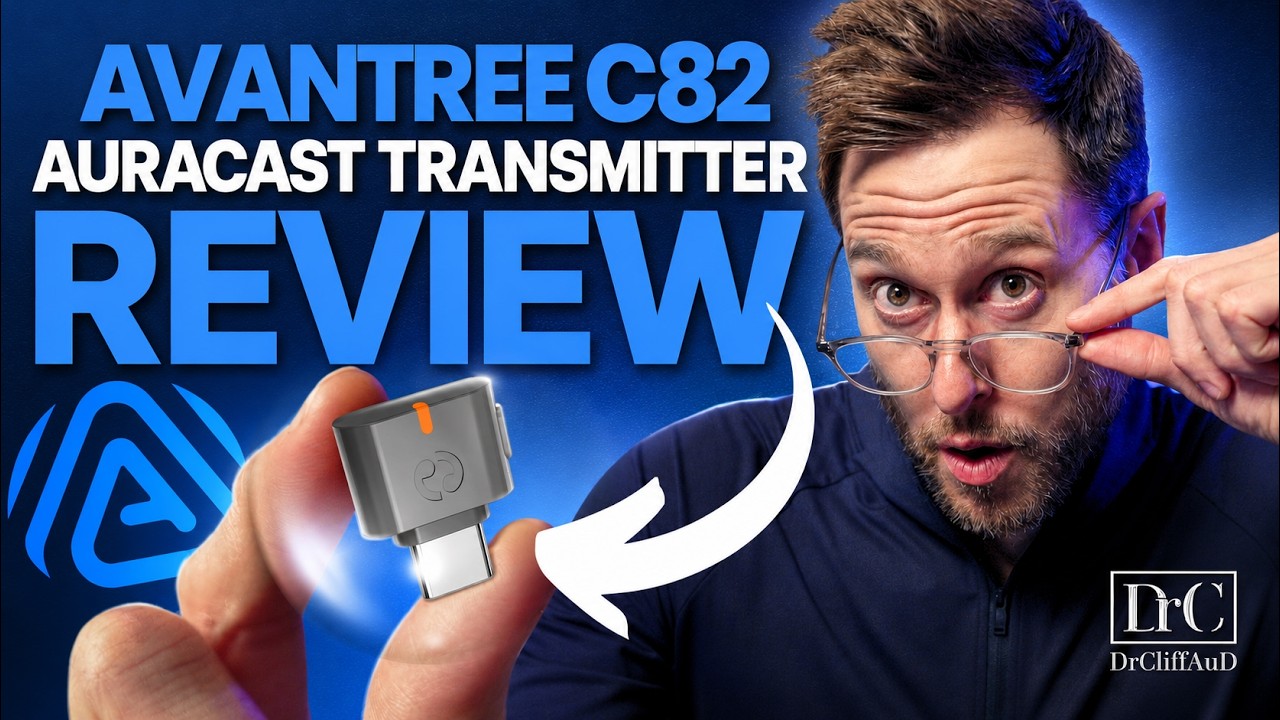
Sie haben sich also endlich ein Paar Auracast-fähige Bluetooth-Hörgeräte zugelegt, nur um festzustellen, dass Ihr Smartphone, Tablet und Laptop Auracast noch gar nicht nutzen. Ich spreche schon seit 2020 über Auracast, lange bevor Auracast-fähige Hörgeräte auf den Markt kamen, und jetzt, wo es endlich da ist, lautet eine der häufigsten Fragen an mich, wie man es tatsächlich mit alltäglichen Elektronikgeräten verwendet.
Meine Antwort ist ein kleiner USB-Dongle namens Avantree C82 Aura. Im Juli 2026, als ich dieses Video gedreht habe, kostete er nur etwa $60, und er löst eines der größten Probleme mit Auracast heute.
Warum Ihre Geräte Auracast noch nicht nutzen können
Die meisten überrascht, dass die Hörgerätebranche maßgeblich daran beteiligt war, die neue Bluetooth-Form namens LE Audio voranzutreiben, die Auracast möglich macht, und die Hersteller haben sie extrem schnell in Hörgeräte eingebaut. Die meisten Laptops, Desktop-Computer, Tablets und Smartphones nutzen LE Audio noch nicht. Selbst wenn Ihre Hörgeräte also Auracast beherrschen, haben Sie womöglich nichts, wovon Sie streamen können.
Ich betrachte den C82 Aura gern als Übersetzer. Ihre Geräte haben vielleicht Bluetooth, sprechen aber eine andere Sprache, etwa Bluetooth Classic, das ASHA-Protokoll oder Bluetooth Low Energy. Diese können nicht mit einem Gerät kommunizieren, das nur LE Audio Auracast versteht. Stecken Sie den C82 in Ihren Computer, Ihr Tablet oder Smartphone, und er wandelt den Ton in ein Auracast-Signal um, das Ihre Hörgeräte verstehen. Falls die verschiedenen Bluetooth-Arten verwirrend sind: Mein Video über die vier Bluetooth-Arten bei Hörgeräten erklärt sie im Einzelnen.
Außerdem können Sie so Geld sparen. Statt neue Auracast-fähige Geräte zu kaufen, die Ihnen vielleicht nicht einmal gefallen, ergänzen Sie einfach dieses eine kleine Zubehörteil zu dem, was Sie bereits besitzen.
Womit der C82 Aura funktioniert
Der C82 funktioniert sowohl mit Apple-Produkten als auch mit PCs und ist im Grunde Plug-and-Play. Er hat einen USB-C-Stecker und passt daher direkt in jeden USB-C-Anschluss. Wenn Ihr Gerät nur einen USB-A-Anschluss hat, hilft ein Adapter von USB-C auf USB-A weiter, sodass Sie ihn mit so ziemlich allem zum Laufen bringen.
Da er per Auracast sendet, kann das Signal gleichzeitig an mehrere Auracast-fähige Hörgeräte, Ohrhörer oder Kopfhörer gehen. So lässt sich der Ton Ihres Geräts ganz einfach mit anderen teilen.
Den C82 Aura einrichten
Die Einrichtung dauert nur wenige Minuten:
- Scannen Sie den QR-Code auf der Verpackung, um das Firmware-Update-Programm zu erhalten, und laden Sie es auf Ihren Laptop oder Desktop-Computer herunter.
- Stecken Sie den C82 in Ihren Computer und klicken Sie auf „Check for Updates“. Falls er nicht die neueste Firmware hat, dauert das Update ein paar Minuten.
- Öffnen Sie den Reiter „Advanced“ und passen Sie diese Einstellungen an:
- Lautstärke. Legen Sie die Standardlautstärke fest.
- Audiomodus. Ich empfehle, ihn auf Hörgerätekompatibilität zu belassen. Damit bleibt die Abtastrate bei 24,000 Hz, was mit den meisten Hörgeräten funktioniert.
- Gerätename. Benennen Sie ihn um, vor allem, wenn Sie mehr als einen C82 für verschiedene Geräte haben.
- Verschlüsselung. Stellen Sie auf verschlüsselt um und legen Sie einen Code fest. Andernfalls können andere Ihre Auracast-Übertragung mithören, ohne dass Sie es merken.
- Klicken Sie auf „Apply Settings“.
Sobald er eingerichtet ist, stecken Sie ihn in ein beliebiges Gerät. Auf einem Laptop erscheint der C82 in den Toneinstellungen als Lautsprecheroption. Wenn Sie ihn auswählen, wird der gesamte Ton Ihres Computers in eine Auracast-Übertragung geleitet, und Ihre Computerlautsprecher verstummen. Möglicherweise wird er automatisch zum Standard. Wenn Ihr Ton also nicht an die Übertragung gehen soll, müssen Sie wieder umschalten.
Die MFB-Taste und die Leuchten
Die kleine Taste an der Seite mit der Aufschrift MFB steuert einige Funktionen:
- Sechs Sekunden gedrückt halten, um den Übertragungsmodus zu wechseln. Ein weißes Licht bedeutet Hörgerätemodus mit einer Abtastrate von 24 kHz. Ein oranges Licht bedeutet 48 kHz, gedacht für andere Auracast-Kopfhörer und -Lautsprecher.
- Dreimal klicken, um den Sender auf Werkseinstellungen zurückzusetzen und den Kopplungs- und Verschlüsselungsverlauf zu löschen.
- Ein Dauerlicht bedeutet, dass er Ton überträgt.
Viele Hörgerätehersteller rechnen in ihren Smartphone-Apps von 48,000 Hz auf 24,000 Hz herunter, daher kommen Sie vielleicht auch damit aus, ihn auf Orange zu lassen.
Auf Ihre Hörgeräte streamen
Mit dem C82 im Computer habe ich die App für meine Auracast-fähigen Hörgeräte geöffnet. Ich habe die My Starkey App verwendet. Unter „Stream Options“ habe ich auf „Auracast Broadcast“ getippt, und meine umbenannte C82-Übertragung erschien. Als ich darauf tippte, fragte die App nach dem Passwort, das sie nach dem ersten Mal speichert, und dann tippte ich auf „Join“. Der Ton des Videos, das auf meinem Computer lief, ging direkt in meine Hörgeräte.
Von dort aus können Sie den Klang gestalten:
- Streaming-Lautstärke. Stellen Sie ein, wie laut der Auracast-Stream ist.
- Lautstärke der Hörgerätemikrofone. Erhöhen Sie sie, um Ihre Umgebung weiter wahrzunehmen, oder schalten Sie sie aus, um den Raum auszublenden, während der Stream weiterläuft.
- Equalizer. Ändern Sie unter „Adjust Sound“ Bässe, Mitten und Höhen, bis es so klingt, wie Sie möchten, und speichern Sie dann.
Verschiedene Hörgeräte-Apps erlauben verschiedene Dinge, probieren Sie Ihre also ruhig aus. Ihr Hörakustiker kann außerdem in seiner professionellen Anpasssoftware vollständig einstellen, wie das Auracast-Streaming klingt, und ein wirklich guter Anbieter sollte das ohnehin für Sie tun. Das gehört zur Einhaltung audiologischer Best Practices. Wenn Sie fertig sind, tippen Sie auf „Stop“, und alles ist wieder so wie vor dem Streaming.
Der C82 funktioniert auch mit anderer Auracast-fähiger Unterhaltungselektronik. Ich habe damit auch auf meine Samsung Galaxy Buds Pro 3 gestreamt, sodass auch Menschen ohne Hörverlust, die Auracast-Ohrhörer haben, mithören können.
Einschränkungen, die Sie kennen sollten
Der C82 Aura ist nur ein Sender. Er überträgt keinen Ton in beide Richtungen, Sie können ihn also nicht für Telefonate nutzen, und er nimmt Ihre Stimme bei Zoom-Anrufen nicht auf. Dafür brauchen Sie das eingebaute Mikrofon Ihres Computers oder ein separates Mikrofon.
Außerdem benötigt er einen USB-Anschluss, er ist also keine Lösung im Flugzeug, für Ihren Fernseher oder an öffentlichen Orten. Diese Situationen behandle ich in meinen anderen Auracast-Videos, darunter mein Test des Avantree Voyager HA für das Bordunterhaltungsprogramm und mein Blick darauf, wie Auracast Ihre Hörgeräte verändern wird – an öffentlichen Orten.
Lohnt sich der C82 Aura?
Bis Laptops, Desktop-Computer, Tablets und Smartphones Auracast von Haus aus unterstützen, wird ein Dongle wie der Avantree C82 Aura eine der besten Möglichkeiten sein, Ihre Elektronik mit Ihren Auracast-fähigen Hörgeräten kompatibel zu machen. Er ist äußerst preiswert, einfach einzurichten und funktioniert mit mehreren Geräten, sodass Sie die Auracast-Funktion Ihrer Hörgeräte nutzen können.
Holen Sie das Beste aus dem Auracast-Streaming heraus
Gestreamter Ton klingt am besten, wenn Ihre Hörgeräte, einschließlich ihrer Streaming-Einstellungen, richtig für Ihren Hörverlust programmiert sind. Das HearingUp Provider Network besteht aus geprüften Anbietern, die umfassende audiologische Best Practices befolgen und Ihnen helfen können, das Beste aus Auracast und jeder anderen Funktion Ihrer Hörgeräte herauszuholen.